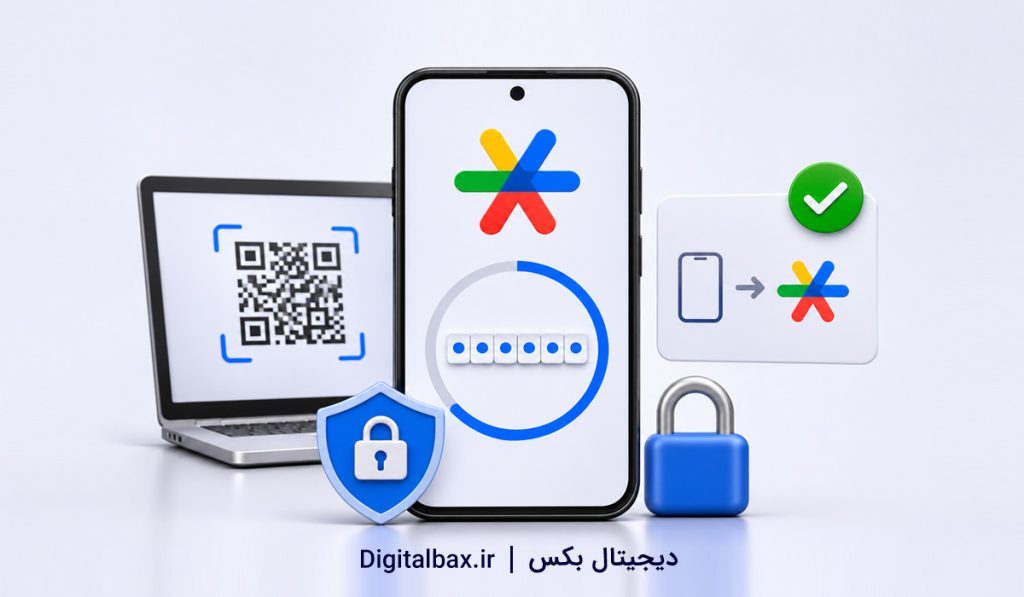
Google Authenticator یکی از روشهای افزایش امنیت حسابهای کاربری است که با تولید کدهای یکبارمصرف، یک مرحله تأیید به فرایند ورود اضافه میکند. اگر سرویس موردنظر شما از این روش پشتیبانی کند، پس از اتصال حساب به برنامه میتوانید کدهای تأیید را مستقیماً از گوشی دریافت کنید؛ حتی زمانی که به اینترنت دسترسی ندارید.
برای استفاده از این قابلیت، تنها نصب برنامه کافی نیست. باید ابتدا تأیید دومرحلهای را در حساب موردنظر فعال کرده و سپس آن را به Google Authenticator متصل کنید.
Google Authenticator چیست و چگونه کار میکند؟
گوگل آتنتیکیتور (Google Authenticator) یک برنامه رایگان از گوگل است که برای احراز هویت دومرحلهای (2FA) استفاده میشود. کار اصلی آن تولید کدهایی است که هنگام ورود به حساب، هویت شما را در مرحلهای جداگانه تأیید میکنند.
این برنامه معمولاً کدهای ششرقمی تولید میکند که هر ۳۰ ثانیه تغییر میکنند. هنگام ورود به حسابی که به Authenticator متصل شده است، علاوه بر رمز عبور ممکن است لازم باشد کد نمایشدادهشده در برنامه را وارد کنید.
مهمترین قابلیتهای آن عبارتاند از:
- تولید کد تأیید بدون نیاز به اینترنت یا پیامک
- امکان اتصال چند حساب کاربری به یک برنامه
- افزودن حساب با QR Code یا کلید راهاندازی
- انتقال کدها به گوشی جدید
- امکان همگامسازی کدها با حساب گوگل
نکتهای که باید بدانید این است که Google Authenticator برای همه حسابها قابل استفاده نیست. سرویس موردنظر باید از احراز هویت با اپلیکیشن Authenticator پشتیبانی کند تا بتوانید آن را به برنامه متصل کنید.
دانلود Google Authenticator برای اندروید و آیفون
برای نصب برنامه، متناسب با سیستمعامل گوشی خود از لینک رسمی زیر استفاده کنید:
دانلود برای اندروید:
نصب Google Authenticator از Google Play
دانلود برای آیفون:
نصب Google Authenticator از App Store
پس از نصب، میتوانید با حساب گوگل وارد شوید یا از گزینه Use without an account استفاده کنید. در حالت دوم، کدها بهصورت محلی نگهداری میشوند و بهطور خودکار در حساب گوگل همگامسازی نخواهند شد.
اگر قصد دارید بدون حساب گوگل از برنامه استفاده کنید، بهتر است از همان ابتدا برای انتقال یا بازیابی کدها در زمان تعویض گوشی برنامه داشته باشید.
آموزش فعال سازی Google Authenticator با QR Code و Setup Key
مرحله اول: فعالسازی تأیید دومرحلهای حساب
وارد حساب کاربری خود شوید و از بخش Security یا Account Security، گزینه Two-Factor Authentication (2FA) را پیدا کنید.
در میان روشهای تأیید، گزینه Authenticator App را انتخاب کنید. سرویس معمولاً یک QR Code یا کلید راهاندازی (Setup Key) نمایش میدهد.
اگر نام این گزینهها را پیدا نکردید، به دنبال عباراتی مانند Two-Step Verification یا Authentication App بگردید. عنوان و محل تنظیمات ممکن است در سرویسهای مختلف کمی متفاوت باشد.
مرحله دوم: اتصال حساب به Google Authenticator
برنامه را روی گوشی باز کنید و علامت + یا گزینه افزودن حساب را بزنید.
برای اتصال حساب دو روش وجود دارد:
روش اول: Scan a QR Code
اگر تنظیمات حساب را روی کامپیوتر یا گوشی دیگری باز کردهاید، گزینه Scan a QR Code را انتخاب کنید و با دوربین گوشی، کد QR نمایشدادهشده را اسکن کنید. پس از اسکن موفق، حساب به برنامه اضافه میشود و کد تأیید آن را خواهید دید.
روش دوم: Enter a Setup Key
- در صفحه فعالسازی حساب، گزینه نمایش کلید راهاندازی دستی (Setup Key) را انتخاب کنید.
- کلید نمایشدادهشده را کپی کنید.
- برنامه Google Authenticator را باز کرده و گزینه Enter a setup key را انتخاب کنید.
- نام حساب و کلید کپیشده را وارد کنید و نوع کد را مطابق تنظیمات سرویس مشخص کنید.
- اطلاعات را ذخیره کنید تا حساب به برنامه اضافه شود و کد تأیید آن نمایش داده شود.
این روش زمانی کاربرد دارد که صفحه فعالسازی و برنامه Authenticator روی یک گوشی باز هستند.
نکته امنیتی: کلید راهاندازی و QR Code اطلاعات محرمانه هستند. آنها را برای دیگران ارسال نکنید؛ زیرا امکان تولید کدهای ورود حساب شما را فراهم میکنند.
مرحله سوم: تأیید کد و تکمیل فعالسازی
بعد از اینکه حساب به Google Authenticator اضافه شد، یک کد موقت در برنامه نمایش داده میشود. به صفحه فعالسازی سرویس برگردید، کد را وارد کنید و روی Verify یا Confirm بزنید.
اگر کد پذیرفته شد، مراحل باقیمانده را در همان سرویس تکمیل کنید. حالا هر زمان سرویس برای ورود یا انجام یک عملیات امنیتی از شما کد تأیید بخواهد، میتوانید آن را از Google Authenticator دریافت کنید.
نکته مهم: اگر سرویس کدهای بازیابی (Recovery Codes) در اختیارتان قرار میدهد، آنها را در محلی امن و جدا از گوشی ذخیره کنید.
فعالسازی Google Authenticator برای حساب گوگل و Gmail
اگر قصد دارید این برنامه را برای حساب گوگل خود فعال کنید، مراحل زیر را انجام دهید:
- وارد Google Account شوید.
- از بخش Security & sign-in وارد تنظیمات 2-Step Verification شوید.
- در صورت نیاز، ابتدا تأیید دومرحلهای حساب را فعال کنید.
- گزینه Authenticator را پیدا کرده و مراحل اتصال را دنبال کنید.
- کد تولیدشده در برنامه را وارد کنید تا اتصال تأیید شود.
توجه داشته باشید که فعالسازی Google Authenticator برای جیمیل، با اضافهکردن حساب سایر سرویسها تفاوتی در اصل فرایند ندارد؛ فقط مسیر دسترسی به تنظیمات امنیتی متفاوت است. همچنین گوگل ممکن است با توجه به وضعیت حساب، مراحل تأیید دیگری از شما بخواهد.
کد 2FA چیست و از کجا دریافت میشود؟
2FA مخفف Two-Factor Authentication به معنی احراز هویت دومرحلهای است. این روش باعث میشود برای ورود به حساب، علاوه بر رمز عبور به یک عامل تأیید دیگر نیز نیاز داشته باشید.
اگر هنگام ورود به یک سرویس با پیام Enter 2FA Code روبهرو شدید، ابتدا بررسی کنید کدام روش تأیید را قبلاً برای آن حساب فعال کردهاید. اگر روش انتخابی شما Google Authenticator بوده، کافی است برنامه را باز کنید و کد مربوط به همان حساب را وارد کنید.
این کد با QR Code و Setup Key تفاوت دارد:
| نوع کد | کاربرد |
|---|---|
| QR Code | اتصال اولیه حساب به برنامه |
| Setup Key | اتصال دستی حساب بدون اسکن |
| 2FA Code | تأیید ورود یا عملیات امنیتی |
| Recovery Code | بازیابی دسترسی در شرایط مشخص |
توجه: کد 2FA همیشه از Google Authenticator دریافت نمیشود. بعضی سرویسها از پیامک، ایمیل یا روشهای اختصاصی تأیید استفاده میکنند.
انتقال Google Authenticator به موبایل جدید
اگر قصد تعویض گوشی دارید، بهتر است قبل از پاککردن اطلاعات گوشی قدیمی، تکلیف کدهای Google Authenticator را مشخص کنید. روش انتقال به این بستگی دارد که کدهای شما با حساب گوگل همگامسازی شدهاند یا فقط روی گوشی ذخیره شدهاند.
انتقال از طریق حساب گوگل
اگر کدهای شما قبلاً با حساب گوگل همگامسازی شدهاند، کافی است برنامه را روی گوشی جدید نصب کنید و با همان حساب گوگل وارد شوید.
پس از نمایش کدها، عملکرد آنها را بررسی کنید.
انتقال دستی از گوشی قدیمی
اگر کدها بهصورت محلی ذخیره شدهاند و هنوز به گوشی قدیمی دسترسی دارید:
- در گوشی قدیمی وارد Google Authenticator شوید.
- از بخش Transfer accounts یا Transfer codes، گزینه Export را انتخاب کنید.
- حسابهای موردنظر را مشخص کنید.
- در گوشی جدید گزینه Import را انتخاب کرده و QR Code انتقال را اسکن کنید.
پیش از پاککردن اطلاعات گوشی قدیمی، مطمئن شوید کدهای منتقلشده بهدرستی کار میکنند.
چرا کد Google Authenticator کار نمیکند؟
اگر هنگام واردکردن کد با پیامهایی مانند Invalid Code یا Incorrect Code مواجه میشوید، چند مورد را بررسی کنید.
۱. کد منقضی شده است
کدهای این برنامه زماندار هستند. اگر زمان اعتبار کد به پایان رسیده، کد جدید را وارد کنید.
۲. ساعت گوشی تنظیم نیست
اختلاف ساعت دستگاه میتواند باعث نامعتبرشناختهشدن کد شود.
- در اندروید از تنظیمات Date & Time
- در آیفون از مسیر Settings → General → Date & Time
تنظیم خودکار ساعت را بررسی کنید.
۳. کد حساب اشتباهی را وارد میکنید
اگر چند حساب در برنامه دارید، دقت کنید کد متعلق به همان حساب و سرویس موردنظر باشد.
۴. کدهای قبلی حذف شدهاند
اگر پس از تغییر گوشی کدها نمایش داده نمیشوند، ابتدا حساب گوگل متصل به برنامه را بررسی کنید.
اگر همگامسازی فعال نبوده و به گوشی قبلی دسترسی ندارید، باید از کدهای بازیابی یا روشهای رسمی بازیابی حساب در سرویس مقصد استفاده کنید.
نکات امنیتی مهم هنگام استفاده از گوگل اتنتیکیتور
فعالسازی تأیید دومرحلهای امنیت حساب را افزایش میدهد، اما رعایت چند نکته ضروری است:
- QR Code و Setup Key را در اختیار دیگران قرار ندهید.
- کدهای تأیید را فقط در سایت یا برنامه اصلی سرویس وارد کنید.
- از کدهای بازیابی نسخه امن نگهداری کنید.
- پیش از حذف برنامه یا تعویض گوشی، انتقال حسابها را انجام دهید.
- برای حسابهای حساس، در صورت پشتیبانی سرویس، استفاده از Passkey یا کلید امنیتی مقاوم در برابر فیشینگ را نیز بررسی کنید.
توجه داشته باشید که حذف Google Authenticator از گوشی، لزوماً تأیید دومرحلهای حساب شما را غیرفعال نمیکند. تغییر یا غیرفعالسازی این قابلیت باید از تنظیمات امنیتی سرویس انجام شود.
Google Authenticator بهتر است یا کد پیامکی؟
| روش تأیید | مزیت | محدودیت |
|---|---|---|
| Google Authenticator | تولید کد بدون اینترنت و پیامک | نیاز به تنظیم روش بازیابی |
| کد پیامکی SMS | دریافت آسان از طریق شماره موبایل | وابستگی به سیمکارت و شبکه |
در سرویسهایی که از چند روش ورود پشتیبانی میکنند، استفاده از Passkey یا اپلیکیشن احراز هویت میتواند نسبت به اتکای صرف به پیامک مزایای امنیتی داشته باشد.
جمعبندی
برای فعالکردن Google Authenticator، ابتدا باید گزینه Authenticator App را در تنظیمات امنیتی حساب خود انتخاب کنید و سپس با اسکن QR Code یا واردکردن Setup Key، آن را به برنامه متصل کنید.
پس از تأیید اولیه، کدهای یکبارمصرف در گوشی شما تولید میشوند. مهمتر از خود فعالسازی، نگهداری کدهای بازیابی و اطمینان از امکان انتقال حسابها هنگام تعویض گوشی است.
سؤالات متداول
۱. آیا Google Authenticator بدون اینترنت کار میکند؟
بله. بعد از اتصال حساب، برنامه میتواند بدون اتصال به اینترنت یا شبکه تلفن همراه کد امنیتی تولید کند.
۲. کد 2FA را از کجا پیدا کنیم؟
اگر سرویس را قبلاً به Google Authenticator متصل کردهاید، برنامه را باز کنید و کد فعلی مربوط به همان حساب را بردارید.
۳. آیا میتوان Google Authenticator را با یک گوشی فعال کرد؟
بله. اگر QR Code روی همان گوشی است، میتوانید از گزینه Enter a setup key استفاده کنید؛ البته سرویس موردنظر باید کلید راهاندازی دستی ارائه دهد.
۴. چرا کد ششرقمی Google Authenticator نامعتبر است؟
ممکن است کد منقضی شده باشد، کد حساب اشتباهی را وارد کرده باشید یا ساعت گوشی درست تنظیم نشده باشد.
۵. آیا میتوان چند حساب را به Google Authenticator متصل کرد؟
بله. این برنامه امکان مدیریت کدهای چند حساب مختلف را بهصورت همزمان فراهم میکند.
۶. اگر گوشی گم شود، چگونه کدهای Google Authenticator را بازیابی کنیم؟
اگر کدها با حساب گوگل همگامسازی شده باشند، میتوانید در گوشی جدید با همان حساب وارد شوید. در غیر این صورت، برای دسترسی مجدد باید از کدهای بازیابی یا روشهای رسمی بازیابی سرویس موردنظر استفاده کنید.