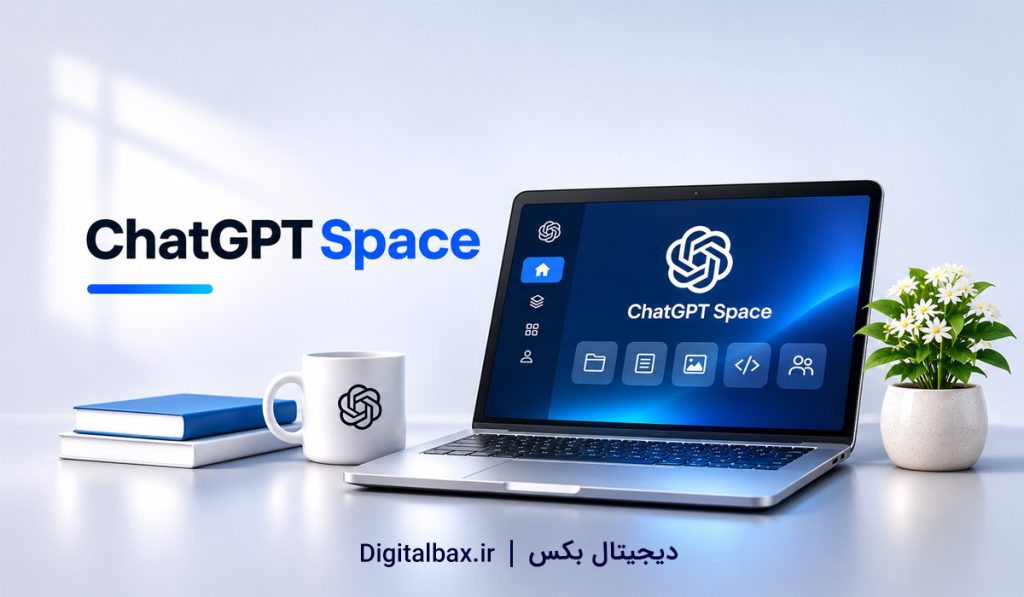
Space یکی از قابلیتهای جدید چت جیپیتی است که امکان مدیریت فایلها، اسناد و محتوای تولیدشده با هوش مصنوعی را در یک فضای کاری فراهم میکند. با استفاده از این قابلیت میتوانید مطالب مختلف را مرتب نگه دارید، اسناد خود را ویرایش کنید و در صورت نیاز، همراه با دیگران روی یک پروژه کار کنید.
اگر مرتب از ChatGPT استفاده میکنید، احتمالاً پیش آمده که برای پیدا کردن یک متن یا فایل، مجبور شوید چندین گفتوگوی قبلی را بررسی کنید. Space برای سادهتر کردن همین فرایند طراحی شده است تا اطلاعات مرتبط را در یک محیط نگهداری کنید و هر زمان لازم بود، کار را از همانجایی که متوقف شده ادامه دهید.
شرکت OpenAI از ۲۰ نوامبر ۲۰۲۶ دسترسی به این قابلیت را برای کاربران واجد شرایط اشتراک Plus نیز بهصورت تدریجی آغاز کرده است. در ادامه، با امکانات ChatGPT Space و نحوه استفاده از آن آشنا میشویم.

معرفی چت جی پی تی اسپیس؛ Space چگونه کار میکند؟
تصور کنید در حال برنامهریزی یک سفر هستید. برای انتخاب مقصد، رزرو هتل و محاسبه هزینهها چندین بار از ChatGPT کمک گرفتهاید. حالا میخواهید همه اطلاعات را یکجا داشته باشید تا بتوانید برنامه سفر را تکمیل کنید.
ChatGPT Space چنین امکانی را فراهم میکند.
در این محیط، Space فضای اصلی برای نگهداری اطلاعات مرتبط است و Page به سند قابل ویرایشی گفته میشود که داخل آن قرار میگیرد. برای مثال، میتوانید یک فضای کاری با عنوان «سفر تابستانی» بسازید و برنامه روزانه، هزینهها و اطلاعات هتل را در صفحات جداگانه قرار دهید.
این ساختار برای فعالیتهای کاری هم مفید است. از آمادهسازی گزارش و تولید محتوا گرفته تا برنامهریزی پروژههای گروهی، میتوان اطلاعات را در یک مجموعه نگهداری کرد و در زمان مناسب به آنها برگشت.
قابلیت Space چت جی پی تی چه امکاناتی دارد؟
ساخت و ویرایش محتوا با کمک ChatGPT
یکی از کاربردهای اصلی Space، کار روی اسنادی است که بهمرور تغییر میکنند.
فرض کنید گزارشی آماده کردهاید و بعد از چند روز اطلاعات تازهای به دستتان رسیده است. بهجای نوشتن دوباره گزارش، میتوانید همان سند را باز کنید و اطلاعات جدید را به آن اضافه کنید.
ChatGPT هم میتواند در این فرایند کمک کند. برای مثال، از آن بخواهید مقدمه را کوتاهتر بنویسد، بخش نتیجهگیری را اصلاح کند یا اطلاعات دو فایل را با یکدیگر مقایسه کند.
امکان ویرایش مستقیم متن نیز وجود دارد؛ بنابراین برای تمام تغییرات به هوش مصنوعی وابسته نیستید.
مرتبسازی فایلها و دسترسی راحتتر به اطلاعات
وقتی همزمان روی چند موضوع کار میکنید، داشتن یک ساختار مشخص برای نگهداری مطالب اهمیت پیدا میکند.
در Space میتوانید فایلها و صفحات مرتبط را دستهبندی کنید و برای موضوعات مختلف، بخشهای جداگانه داشته باشید.
برای نمونه، یک فضای کاری مربوط به آموزش میتواند شامل جزوهها، تمرینها، منابع مطالعاتی و برنامه کلاسها باشد.
همچنین بخشهایی برای مشاهده صفحات، تصاویر و فایلهای اخیر وجود دارد که پیدا کردن محتوای قبلی را آسانتر میکند.
تولید محتوا و مدیریت پیشنویسها
اگر تولید محتوا انجام میدهید، Space میتواند به مرتبسازی ایدهها و نوشتههای شما کمک کند.
فرض کنید برای شبکه اجتماعی مطلب آماده میکنید. بعضی متنها هنوز در مرحله نگارش هستند، تعدادی به ویرایش نیاز دارند و چند مورد هم آماده انتشار شدهاند.
میتوانید این مطالب را در یک فضای کاری نگهداری کنید و برای هرکدام صفحه مشخصی داشته باشید.
هر زمان نیاز به بازنویسی یا تکمیل متن داشتید، کافی است مطلب موردنظر را باز کنید و تغییرات لازم را انجام دهید.
اگر با بلاگر دیگری همکاری دارید، امکان اشتراکگذاری مطالب نیز وجود دارد تا هر دو نفر روی همان نسخه کار کنید.
همکاری گروهی روی اسناد مشترک
یکی از قابلیتهای کاربردی چتجیپیتی اسپیس، امکان همکاری چندنفره است.
برای مثال، اگر چند نفر مسئول آمادهسازی یک گزارش هستند، میتوانند بهجای ارسال فایلهای مختلف برای یکدیگر، روی سند مشترکی کار کنند.
هر فرد باتوجهبه مجوزی که دریافت کرده، میتواند مطالب را مشاهده یا ویرایش کند. افرادی که دسترسی ویرایش دارند، امکان اعمال تغییرات همزمان را خواهند داشت.
همچنین میتوان روی بخش مشخصی از متن نظر گذاشت یا از ChatGPT درخواست کرد همان قسمت را اصلاح کند.
به این ترتیب، اعضای گروه میتوانند پیشنهادها و اصلاحات خود را در همان محیط ثبت کنند.
ساخت نمودارها و ابزارهای تعاملی
محتوای اسپیس فقط به متن محدود نیست. با کمک ChatGPT امکان ایجاد نمودار، ابزارهای پیگیری و بخشهای تعاملی نیز وجود دارد.
برای مثال، اگر گزارش فروش ماهانه دارید، میتوانید از ChatGPT بخواهید اطلاعات عددی آن را به نموداری قابل فهم تبدیل کند یا هنگام برنامهریزی یک پروژه، ابزاری برای مشاهده وظایف و پیگیری پیشرفت کار بسازید.
این قابلیتها زمانی مفید هستند که بخواهید اطلاعات را به شکلی سادهتر بررسی کنید یا خروجی قابل استفادهتری از ChatGPT بگیرید.
ساخت ارائه با ChatGPT Slides
قابلیت Slides امکان آمادهسازی ارائههای قابل ویرایش را در اختیار کاربران واجد شرایط قرار میدهد.
میتوانید موضوع ارائه را مشخص کنید، فایلها یا یادداشتهای مرتبط را در اختیار ChatGPT بگذارید و از آن بخواهید اسلایدهای اولیه را آماده کند.
پس از ساخت ارائه، امکان تغییر متن، تصاویر، نمودارها و چیدمان بخشهای مختلف وجود دارد. اعضای تیم نیز میتوانند در صورت داشتن دسترسی مناسب، روی یک ارائه مشترک کار کنند.
در نسخه وب، ارائهها را میتوان با فرمت PowerPoint یا PDF دریافت کرد یا برای ادامه ویرایش به Google Slides منتقل کرد.
البته Slides نیز بهصورت تدریجی ارائه میشود و ممکن است هنوز در تمام حسابهای واجد شرایط فعال نباشد.

نحوه کار با ChatGPT Space؛ آموزش استفاده از قابلیت جدید
شروع کار با Space پیچیده نیست. اگر این قابلیت برای حساب شما فعال شده باشد، میتوانید با ساخت یک فضای کاری ساده، امکانات اصلی آن را امتحان کنید.
مرحله اول: ورود به بخش Space
ابتدا وارد حساب خود در ChatGPT شوید و گزینه Space را در نوار کناری بررسی کنید.
اگر از نرمافزار ChatGPT روی ویندوز یا مک استفاده میکنید، مطمئن شوید آخرین نسخه آن را نصب کردهاید. اگر Space همچنان نمایش داده نمیشود، احتمال دارد این قابلیت هنوز برای حساب شما فعال نشده باشد.
مرحله دوم: ساخت فضای کاری جدید
برای ایجاد فضای کاری میتوانید مستقیماً از ChatGPT بخواهید یک Space با نام دلخواه بسازد.
برای مثال، دستور زیر را وارد کنید:
Create a space named My Projectsبا این درخواست، ChatGPT فضایی با عنوان My Projects ایجاد میکند.
نام آن را باتوجهبه فعالیت خود انتخاب کنید؛ مثلاً «برنامههای شخصی»، «تولید محتوا» یا «پروژههای کاری».
مرحله سوم: اضافه کردن محتوا
بعد از ساخت فضای کاری، میتوانید اولین سند خود را ایجاد کنید.
یک راه این است که مستقیماً داخل Space شروع به نوشتن کنید یا از قالبهای موجود کمک بگیرید. همچنین در گفتگوهای Work و Codex میتوانید از ChatGPT بخواهید براساس اطلاعاتتان سند جدیدی آماده کند.
برای مثال، این دستور را امتحان کنید:
Create a project plan in My Projects with goals, tasks, and deadlines.با این درخواست، برنامهای شامل اهداف، وظایف و زمانبندی تهیه میشود.
پس از آماده شدن نتیجه، آن را بررسی کنید و هر قسمت را که نیاز به تغییر داشت، اصلاح کنید.
مرحله چهارم: ویرایش مطالب
حالا میتوانید روی محتوای ایجادشده کار کنید.
فرض کنید در حال آمادهسازی یک مطلب آموزشی هستید و میخواهید بخشی از توضیحات آن سادهتر نوشته شود.
متن موردنظر را انتخاب کنید و از ChatGPT بخواهید همان قسمت را بازنویسی کند.
برای تغییرات جزئی، امکان ثبت نظر روی بخش مشخصی از متن وجود دارد. برای اصلاحات گستردهتر هم میتوانید از گفتوگوی مربوط به سند کمک بگیرید.
بهتر است پس از هر تغییر، متن را مرور کنید تا مطمئن شوید منظور اصلی و اطلاعات مهم آن حفظ شدهاند.
مرحله پنجم: مرتب کردن مطالب
اگر اطلاعات یک پروژه زیاد شد، بهتر است آنها را در چند بخش جداگانه نگهداری کنید.
برای مثال، در یک برنامه آموزشی میتوانید قسمتهای مربوط به جلسات، تمرینها و منابع را از یکدیگر جدا کنید.
در صورت نیاز، از ChatGPT بخواهید زیرصفحه جدیدی ایجاد کند یا مطالب را به بخش مناسب منتقل کند.
به این شکل، با افزایش اطلاعات، پیدا کردن فایلها و نوشتههای قبلی همچنان ساده خواهد بود.
مرحله ششم: اشتراکگذاری با دیگران
برای همکاری روی یک سند، آن را باز کنید و گزینه Share را انتخاب کنید.
در این بخش، افراد موردنظر و سطح دسترسی آنها را مشخص کنید.
با مجوز View، فرد میتواند محتوای سند را مشاهده کند. مجوز Edit نیز امکان ویرایش را در اختیار او قرار میدهد.
برای بازکردن صفحات مشترک، افراد دریافتکننده باید حساب واجد شرایط و دسترسی لازم به Space داشته باشند.
کاربرد ChatGPT Space در زندگی روزمره و کار
استفاده از Space فقط مخصوص شرکتها یا پروژههای بزرگ نیست. حتی برای فعالیتهای شخصی هم میتواند مفید باشد.
تولید محتوا: اگر مرتب متن، مقاله یا محتوای شبکههای اجتماعی آماده میکنید، میتوانید ایدهها، پیشنویسها و مطالب نهایی را در یک محیط نگهداری کنید.
برنامهریزی شخصی: برای تنظیم برنامه مطالعه، مدیریت کارهای روزانه یا آمادهسازی برنامه سفر میتوانید از این قابلیت کمک بگیرید.
کارهای دانشگاهی: دانشجویان میتوانند یادداشتهای درسی، خلاصه مطالب و فایلهای آموزشی را مرتب کنند و هنگام مطالعه از ChatGPT برای توضیح بخشهای دشوار کمک بگیرند.
تهیه گزارش: اگر مرتب گزارشهای کاری آماده میکنید، Space امکان نگهداری نسخههای قابل ویرایش و تکمیل اطلاعات جدید را فراهم میکند.
پروژههای گروهی: اعضای یک تیم میتوانند اسناد مشترک داشته باشند، نظرهای خود را ثبت کنند و در صورت داشتن مجوز، محتوا را همزمان تغییر دهند.
در مجموع، این قابلیت بیشتر به کار افرادی میآید که فعالیتشان با دریافت یک پاسخ تمام نمیشود و لازم است در چند مرحله روی اطلاعات قبلی کار کنند.
تفاوت ChatGPT Space با Projects چیست؟
اگر قبلاً از Projects استفاده کرده باشید، ممکن است برایتان سؤال شود که با وجود آن چه نیازی به Space داریم.
تفاوت اصلی در نوع استفاده است. Projects بیشتر برای نگهداری گفتگوها، فایلها و دستورالعملهای یک پروژه کاربرد دارد؛ Space برای مدیریت و ویرایش خروجیهای کاری و همکاری روی آنها طراحی شده است.
برای مثال، ممکن است در Projects درباره یک موضوع تحقیق کنید و سپس گزارش قابل ویرایش آن را در Space نگهداری کنید.
این دو قابلیت میتوانند مکمل یکدیگر باشند و ایجاد Space باعث حذف Projects نمیشود.
ChatGPT Space برای چه حسابهایی فعال است؟
شرکت OpenAI از ۲۰ نوامبر ۲۰۲۶ انتشار جهانی Space را برای کاربران واجد شرایط ChatGPT Plus آغاز کرده است.
علاوه بر Plus، این قابلیت برای حسابهای واجد شرایط Pro، Business و Enterprise نیز ارائه میشود. البته فعالسازی Space بهصورت تدریجی انجام میشود. به همین دلیل ممکن است با وجود اشتراک فعال Plus، هنوز به آن دسترسی نداشته باشید.
در حال حاضر، کاربران نسخه Free نمیتوانند صفحات مشترک Space را باز کنند. همچنین امکان اشتراکگذاری عمومی صفحات بدون نیاز به ورود به حساب واجد شرایط ارائه نشده است.
در حسابهای سازمانی نیز برخی امکانات اشتراکگذاری به تنظیمات مدیر مجموعه بستگی دارند.
استفاده از ChatGPT Space در موبایل
برای دسترسی به Space حتماً به کامپیوتر نیاز ندارید در اپلیکیشن ChatGPT برای iOS و Android نیز کاربران دارای دسترسی میتوانند صفحات را پیدا کنند، بخوانند، ویرایش کنند و با دیگران به اشتراک بگذارند.
امکان جستوجو میان مطالب و مراجعه به صفحات قبلی نیز وجود دارد. بااینحال، برای کار روی اسناد طولانی یا انجام ویرایشهای پیچیده، نسخه وب و دسکتاپ ممکن است راحتتر باشند.
امنیت و حریم خصوصی در ChatGPT Space
قبل از اشتراکگذاری مطالب، بهتر است بدانید دیگران به چه اطلاعاتی دسترسی خواهند داشت.
افرادی که مجوز مشاهده یک صفحه را دریافت میکنند، میتوانند محتوای آن و فایلهایی را که مستقیماً داخل صفحه آپلود شدهاند ببینند.
اما اشتراکگذاری سند بهخودیخود باعث نمیشود گفتگوهای خصوصی یا حافظه شخصی ChatGPT شما در اختیار دیگران قرار بگیرد.
اگر داخل سند به فایلی در یک سرویس خارجی لینک داده باشید، افراد برای بازکردن آن فایل همچنان به مجوز مناسب نیاز دارند.
از طرف دیگر، تنظیمات استفاده از دادهها برای آموزش مدل در حسابهای شخصی هر فرد میتواند هنگام کار با محتوای مشترک اعمال شود.
به همین دلیل، هنگام استفاده گروهی از Space بهتر است اسناد حساس را با دقت بیشتری بررسی کنید و فقط به افراد موردنظر دسترسی بدهید.
جمعبندی؛ ChatGPT Space چه زمانی به کارتان میآید؟
اگر استفاده شما از ChatGPT به پرسیدن چند سؤال روزمره محدود میشود، احتمالاً امکانات معمولی آن برایتان کافی است. اما وقتی با فایلها، گزارشها و کارهای چندمرحلهای سروکار دارید، Space میتواند مدیریت اطلاعات را آسانتر کند.
در این محیط، مطالب مرتبط کنار یکدیگر قرار میگیرند و میتوانید بدون شروع دوباره، آنها را تکمیل یا اصلاح کنید. امکان همکاری با دیگران هم باعث میشود برای پروژههای گروهی کاربرد داشته باشد.
اگر تولید محتوا انجام میدهید، مشغول تحصیل هستید یا میخواهید اسناد کاری و برنامههای شخصی خود را مرتب نگه دارید، ChatGPT Space ارزش امتحان کردن دارد.
برای استفاده از امکانات گستردهتر چت جیپیتی میتوانید از طریق دیجیتال بکس برای خرید اکانت ChatGPT Plus اقدام کنید. توجه داشته باشید که فعالسازی Space برای کاربران Plus بهصورت تدریجی انجام میشود و خرید اشتراک، دسترسی فوری به این قابلیت را تضمین نمیکند.
سوالات متداول
چطور بفهمیم قابلیت Space برای حسابمان فعال شده است؟
وارد ChatGPT شوید و نوار کناری را بررسی کنید. اگر Space برای حساب شما فعال شده باشد، گزینه مربوط به آن نمایش داده میشود. در غیر این صورت ممکن است فعالسازی هنوز به حساب شما نرسیده باشد.
برای شروع استفاده از ChatGPT Space به چه اشتراکی نیاز داریم؟
در حال حاضر، حسابهای واجد شرایط Plus، Pro، Business و Enterprise امکان استفاده از این قابلیت را دارند. برای کاربران Plus، دسترسی بهصورت تدریجی ارائه میشود.
با Space چه نوع محتوایی میتوان ساخت؟
از متنهای آموزشی و گزارشهای کاری گرفته تا برنامههای شخصی، نمودارها و ابزارهای تعاملی را میتوان با کمک ChatGPT آماده کرد. ساخت ارائه نیز برای کاربران دارای دسترسی به Slides امکانپذیر است.
چرا Space با وجود اشتراک Plus نمایش داده نمیشود؟
انتشار این قابلیت برای کاربران Plus هنوز تدریجی است. اگر از اپلیکیشن دسکتاپ استفاده میکنید، آخرین نسخه آن را نصب کنید. در صورت فعالنشدن قابلیت، ممکن است لازم باشد تا زمان ارائه آن برای حسابتان صبر کنید.
نحوه اشتراکگذاری مطالب در Space چگونه است؟
سند موردنظر را باز کنید و از گزینه Share استفاده کنید. سپس افراد دریافتکننده و مجوز مشاهده یا ویرایش آنها را تعیین کنید. دریافتکنندگان نیز باید به Space دسترسی داشته باشند.
فایلهای قبلی ChatGPT بعد از فعالشدن Space چه میشوند؟
برای حسابهایی که Space دریافت میکنند، این محیط جایگزین Library میشود و محل دسترسی به فایلها، تصاویر و سایر محتوای ذخیرهشده خواهد بود. البته فایلهای مربوط به گفتگوهای قفلشده محدودیتهای دسترسی جداگانهای دارند.
ساخت پاورپوینت با ChatGPT Space چگونه انجام میشود؟
در حسابهایی که Slides فعال است، میتوانید موضوع یا فایلهای اولیه را در اختیار ChatGPT قرار دهید و درخواست ساخت ارائه بدهید. سپس اسلایدها را ویرایش کنید و در نسخه وب خروجی PowerPoint یا PDF بگیرید.
برای تولید محتوا چه استفادهای از Space میشود کرد؟
میتوانید ایدهها، پیشنویسها و مطالب آمادهشده را در صفحات مشخص نگهداری کنید. هنگام بازنویسی یا تکمیل متن هم از ChatGPT کمک بگیرید و در صورت نیاز با دیگران روی همان محتوا همکاری کنید.