مقدمه
یکی از مشکلات رایج کاربران آیفون و آیپد، مواجهه با ارور “Apple ID Sign Out is Not Available Due to Restrictions” است که هنگام تلاش برای خروج از حساب اپل آیدی ظاهر میشود. این خطا معمولاً به دلیل تنظیمات محدود شده در دستگاه ایجاد میشود و میتواند برای کاربرانی که قصد تغییر حساب اپل آیدی یا رفع مشکلات مربوط به حساب خود را دارند، آزاردهنده باشد. در این مقاله، به بررسی دلایل این ارور و راهحلهای مختلف برای رفع آن میپردازیم. هدف ما ارائه یک راهنمای جامع و گامبهگام است که حتی کاربران مبتدی نیز بتوانند از آن استفاده کنند.
دلایل بروز ارور
این ارور معمولاً به دلایل زیر رخ میدهد:
-
محدودیتهای Screen Time: تنظیمات Screen Time ممکن است خروج از اپل آیدی را محدود کرده باشد.
-
مدیریت دستگاه (MDM): اگر دستگاه شما توسط یک سازمان یا موسسه (مثل مدرسه یا شرکت) مدیریت میشود، ممکن است محدودیتهایی اعمال شده باشد.
-
مشکلات پروفایل پیکربندی: پروفایلهای پیکربندی نصبشده روی دستگاه میتوانند قابلیت خروج را غیرفعال کنند.
-
تنظیمات امنیتی اپل آیدی: گاهی اوقات تنظیمات امنیتی حساب اپل آیدی یا مشکلات همگامسازی میتواند این خطا را ایجاد کند.
-
بروز خطا در سیستمعامل: باگهای نرمافزاری در iOS یا iPadOS نیز ممکن است باعث این مشکل شوند.

رفع ارور Apple ID Sign Out is Not Available Due to Restrictions
راهحل های رفع ارور
1. بررسی تنظیمات Screen Time
یکی از شایعترین دلایل این ارور، فعال بودن محدودیتهای Screen Time است. برای بررسی و رفع این مشکل، مراحل زیر را دنبال کنید:
-
به Settings بروید و روی Screen Time کلیک کنید.
-
به بخش Content & Privacy Restrictions بروید.
-
اگر این گزینه فعال است، روی آن ضربه بزنید و بررسی کنید که آیا گزینهای برای محدود کردن تغییرات اپل آیدی وجود دارد یا خیر.
-
در صورت نیاز، رمز عبور Screen Time را وارد کنید و گزینه Allow Changes را برای حسابها فعال کنید.
-
دوباره سعی کنید از اپل آیدی خارج شوید.
نکته: اگر رمز عبور Screen Time را فراموش کردهاید، میتوانید از گزینه Forgot Passcode استفاده کنید و با اپل آیدی خود آن را بازیابی کنید.
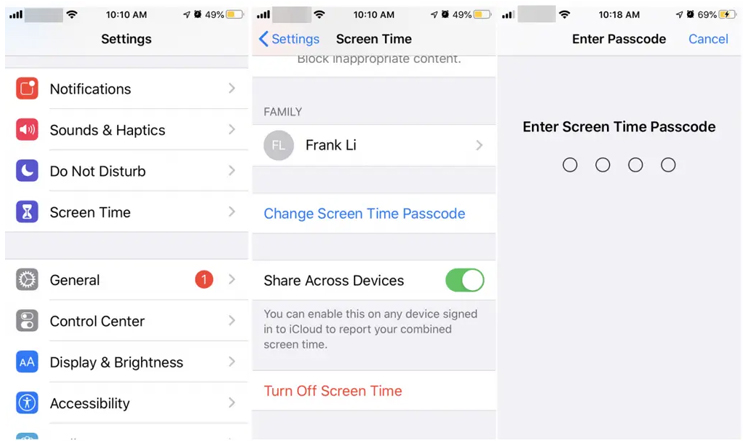
Screen Time در آیفون و آیپد
2. غیرفعال کردن پروفایلهای MDM
اگر دستگاه شما توسط یک سازمان مدیریت میشود (مثلاً در محیطهای کاری یا آموزشی)، ممکن است یک پروفایل MDM (Mobile Device Management) نصب شده باشد که خروج از اپل آیدی را محدود میکند. برای رفع این مشکل:
-
به Settings > General > VPN & Device Management بروید.
-
اگر پروفایلی مشاهده کردید، روی آن ضربه بزنید و گزینه Remove Profile را انتخاب کنید.
-
ممکن است برای حذف پروفایل نیاز به رمز عبور یا تأیید مدیر دستگاه داشته باشید.
-
اگر دستگاه متعلق به سازمان است، با مدیر فناوری اطلاعات تماس بگیرید.
3. بازنشانی تنظیمات اپل آیدی
گاهی اوقات بازنشانی تنظیمات اپل آیدی میتواند مشکل را حل کند:
-
به Settings > [Your Name] > Sign Out بروید.
-
اگر گزینه خروج خاکستری است، به Settings > General > Reset > Reset All Settings بروید.
-
این کار تمام تنظیمات دستگاه را بازنشانی میکند، اما دادههای شما حذف نمیشوند.
-
پس از بازنشانی، دوباره تلاش کنید تا از اپل آیدی خارج شوید.
هشدار: بازنشانی تنظیمات ممکن است برخی تنظیمات شخصیسازیشده مانند والپیپر یا اعلانها را به حالت پیشفرض برگرداند.
4. بهروزرسانی iOS یا iPadOS
اگر مشکل به دلیل باگ نرمافزاری باشد، بهروزرسانی سیستمعامل میتواند آن را برطرف کند:
-
به Settings > General > Software Update بروید.
-
اگر نسخه جدیدی در دسترس است، آن را دانلود و نصب کنید.
-
پس از بهروزرسانی، دوباره تلاش کنید از اپل آیدی خارج شوید.
5. غیرفعال کردن Find My iPhone/iPad
ویژگی Find My میتواند با تنظیمات اپل آیدی تداخل ایجاد کند:
-
به Settings > [Your Name] > Find My بروید.
-
روی Find My iPhone/iPad ضربه بزنید و آن را غیرفعال کنید.
-
رمز عبور اپل آیدی خود را وارد کنید.
-
سپس دوباره تلاش کنید تا از حساب خارج شوید.
6. تماس با پشتیبانی اپل
اگر هیچکدام از روشهای بالا کار نکرد، ممکن است مشکل به حساب اپل آیدی یا سرورهای اپل مربوط باشد:
-
به وبسایت رسمی پشتیبانی اپل (support.apple.com) مراجعه کنید.
-
با تیم پشتیبانی تماس بگیرید یا از طریق چت آنلاین مشکل خود را مطرح کنید.
-
اطلاعات دستگاه و اپل آیدی خود را آماده کنید تا روند عیبیابی سریعتر انجام شود.
نکات پیشگیری
برای جلوگیری از بروز این مشکل در آینده، موارد زیر را در نظر بگیرید:
-
رمز عبور Screen Time را به خاطر بسپارید: این کار از مشکلات مربوط به محدودیتها جلوگیری میکند.
-
پروفایلهای ناشناخته را نصب نکنید: نصب پروفایلهای ناشناخته ممکن است باعث محدودیتهای ناخواسته شود.
-
بهروزرسانی منظم سیستمعامل: همیشه دستگاه خود را به آخرین نسخه iOS یا iPadOS بهروزرسانی کنید.
-
بررسی تنظیمات امنیتی: مطمئن شوید که تنظیمات اپل آیدی شما بهدرستی پیکربندی شده است.
سوالات متداول
1. چرا گزینه Sign Out خاکستری است؟
این مشکل معمولاً به دلیل محدودیتهای Screen Time یا پروفایلهای MDM است. ابتدا این تنظیمات را بررسی کنید.
2. آیا بازنشانی تنظیمات دادههای من را حذف میکند؟
خیر، بازنشانی تنظیمات (Reset All Settings) فقط تنظیمات دستگاه را به حالت پیشفرض برمیگرداند و دادههای شخصی مانند عکسها و برنامهها را حذف نمیکند.
3. اگر رمز عبور Screen Time را فراموش کرده باشم چه کنم؟
میتوانید از گزینه بازیابی رمز عبور در تنظیمات Screen Time استفاده کنید یا با پشتیبانی اپل تماس بگیرید.
نتیجهگیری
ارور “Apple ID Sign Out is Not Available Due to Restrictions” میتواند به دلایل مختلفی مانند تنظیمات Screen Time، پروفایلهای MDM یا مشکلات نرمافزاری رخ دهد. با دنبال کردن مراحل بالا، از جمله بررسی تنظیمات، غیرفعال کردن محدودیتها، بهروزرسانی سیستمعامل و تماس با پشتیبانی اپل، میتوانید این مشکل را برطرف کنید. اگر همچنان با مشکل مواجه هستید، اطمینان حاصل کنید که تمام مراحل را بهدقت انجام دادهاید و در صورت نیاز با متخصصان اپل مشورت کنید.
توجه: همیشه قبل از انجام تغییرات مهم مانند بازنشانی تنظیمات، از دادههای خود نسخه پشتیبان تهیه کنید.

رفع ارور Apple ID Sign Out is Not Available Due to Restrictions