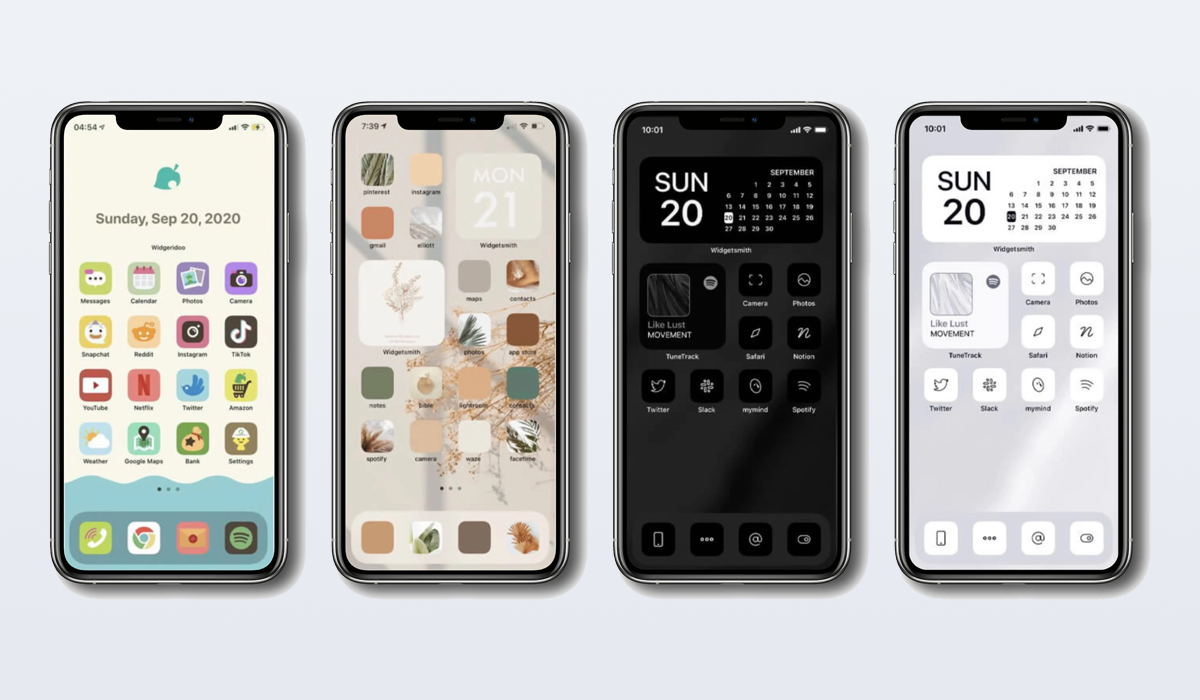
آموزش تغییر تم در آیفون: راهنمای جامع و گامبهگام
مقدمه
تغییر تم در آیفون یکی از راههای جذاب برای شخصیسازی ظاهر دستگاه و بهبود تجربه کاربری است. اپل با ارائه قابلیتهایی مانند حالت تاریک (Dark Mode)، والپیپرهای پویا، و گزینههای سفارشیسازی در iOS، به کاربران امکان میدهد تا ظاهر دستگاه خود را مطابق با سلیقه شخصی تغییر دهند. در این مقاله، به صورت جامع و با جزئیات، روشهای مختلف تغییر تم در آیفون را بررسی میکنیم. این راهنما برای کاربران مبتدی و حرفهای طراحی شده و شامل مراحل گامبهگام، نکات کاربردی و ترفندهای پیشرفته است.
چرا تغییر تم مهم است؟
تمها نهتنها ظاهر دستگاه را زیباتر میکنند، بلکه میتوانند بر راحتی چشمها، مصرف باتری و تجربه کاربری تأثیر بگذارند. برای مثال، حالت تاریک میتواند فشار بر چشمان را در محیطهای کمنور کاهش دهد و در دستگاههای مجهز به نمایشگر OLED، مصرف باتری را بهینه کند. همچنین، انتخاب والپیپر و آیکونهای مناسب میتواند حس و حال دستگاه را شخصیتر کند.
روشهای تغییر تم در آیفون
1. استفاده از حالت تاریک (Dark Mode) و روشن (Light Mode)
حالت تاریک و روشن از iOS 13 به بعد در آیفون در دسترس است و یکی از سادهترین راهها برای تغییر تم دستگاه است.
مراحل فعالسازی حالت تاریک یا روشن:
-
به Settings (تنظیمات) بروید.
-
روی Display & Brightness (نمایش و روشنایی) ضربه بزنید.
-
در بخش Appearance، یکی از گزینههای Light (روشن) یا Dark (تاریک) را انتخاب کنید.
-
برای تغییر خودکار تم بر اساس زمان روز، گزینه Automatic را فعال کنید و سپس Options را انتخاب کنید.
-
میتوانید حالت Sunset to Sunrise (غروب تا طلوع) را انتخاب کنید یا یک برنامه زمانی سفارشی تنظیم کنید.
نکته: حالت تاریک در برنامههای پشتیبانیشده توسط اپل و برخی برنامههای شخص ثالث بهصورت خودکار اعمال میشود.
مزایای حالت تاریک:
-
کاهش خستگی چشم در نور کم.
-
صرفهجویی در مصرف باتری در نمایشگرهای OLED (مانند آیفون X و مدلهای جدیدتر).
-
ظاهر مدرن و جذاب.
2. تغییر والپیپر (Wallpaper)
والپیپر یکی از مهمترین عناصر تم است که میتواند ظاهر صفحه اصلی و قفل را کاملاً تغییر دهد.
مراحل تغییر والپیپر:
-
به Settings > Wallpaper > Choose a New Wallpaper بروید.
-
یکی از دستهبندیها را انتخاب کنید:
Dynamic: والپیپرهای متحرک با انیمیشنهای ظریف.
Still: تصاویر ثابت با کیفیت بالا.
Live: تصاویر زنده که با لمس طولانی فعال میشوند (فقط در دستگاههای پشتیبانیکننده).
Photos: تصاویر شخصی از گالری شما.
-
پس از انتخاب تصویر، میتوانید آن را برای Lock Screen، Home Screen یا هر دو تنظیم کنید.
-
برای تصاویر زنده، گزینه Live Photo را فعال کنید تا انیمیشن پخش شود.
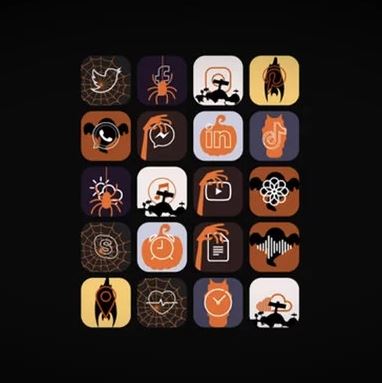
تغییر تم در ایفون
نکات برای انتخاب والپیپر:
-
از تصاویر با رزولوشن بالا استفاده کنید تا کیفیت بهتری داشته باشید.
-
برای هماهنگی بیشتر، والپیپری انتخاب کنید که با حالت تاریک یا روشن سازگار باشد.
-
میتوانید از وبسایتهایی مانند Unsplash یا Pexels برای دانلود والپیپرهای باکیفیت استفاده کنید.
3. سفارشیسازی آیکونها با استفاده از Shortcuts
اپل بهصورت پیشفرض امکان تغییر آیکون برنامهها را ارائه نمیدهد، اما با استفاده از برنامه Shortcuts میتوانید آیکونهای سفارشی ایجاد کنید.
مراحل تغییر آیکونها:
-
برنامه Shortcuts را باز کنید (این برنامه بهصورت پیشفرض در iOS نصب است).
-
روی + در گوشه بالا سمت راست ضربه بزنید تا میانبر جدید بسازید.
-
گزینه Add Action را انتخاب کنید و Open App را جستجو کنید.
-
برنامهای که میخواهید آیکون آن را تغییر دهید، انتخاب کنید.
-
روی سه نقطه در گوشه بالا ضربه بزنید و Add to Home Screen را انتخاب کنید.
-
در بخش Home Screen Name and Icon، روی آیکون ضربه بزنید و یک تصویر از گالری خود انتخاب کنید.
-
نامی برای میانبر وارد کنید و روی Add ضربه بزنید.
نکات:
-
برای ایجاد تم یکپارچه، از مجموعه آیکونهای هماهنگ (مانند پکهای آیکون در Etsy یا DeviantArt) استفاده کنید.
-
این روش یک میانبر ایجاد میکند و ممکن است لحظهای تأخیر در باز شدن برنامه وجود داشته باشد.
4. استفاده از ویجتها برای صفحه اصلی
ویجتها از iOS 14 به بعد به کاربران امکان میدهند تا صفحه اصلی را با اطلاعات و ظاهر دلخواه شخصیسازی کنند.
مراحل افزودن ویجت:
-
روی صفحه اصلی انگشت خود را نگه دارید تا حالت ویرایش فعال شود.
-
روی آیکون + در گوشه بالا سمت چپ ضربه بزنید.
-
از لیست ویجتها، برنامه مورد نظر (مانند تقویم، آبوهوا یا یادداشتها) را انتخاب کنید.
-
اندازه و سبک ویجت را انتخاب کنید و روی Add Widget ضربه بزنید.
-
ویجت را به مکان دلخواه در صفحه اصلی بکشید.
پیشنهاد:
-
از برنامههای شخص ثالث مانند Widgetsmith یا Color Widgets برای ویجتهای سفارشی با رنگها و تمهای متنوع استفاده کنید.
-
ویجتها را با والپیپر و آیکونها هماهنگ کنید تا ظاهر یکپارچهای ایجاد شود.
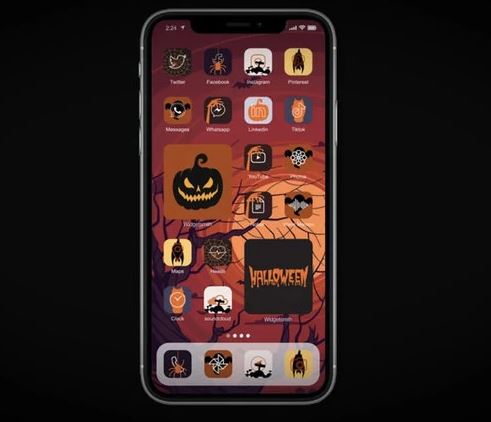
تغییر تم آیفون
5. تغییر فونت و اندازه متن
برای تغییر ظاهر متون در آیفون:
-
به Settings > Display & Brightness > Text Size بروید.
-
اسلایدر را حرکت دهید تا اندازه متن را تنظیم کنید.
-
برای فونتهای ضخیمتر، گزینه Bold Text را فعال کنید (نیاز به ریاستارت دستگاه دارد).
توجه: اپل امکان تغییر فونت سیستم را بهصورت مستقیم ارائه نمیدهد، اما برخی برنامههای شخص ثالث مانند AnyFont میتوانند فونتهای سفارشی را برای برنامههای خاص نصب کنند.
6. استفاده از تمهای آماده در برنامههای شخص ثالث
برنامههایی مانند Wallcraft، Themify یا Icon Themer مجموعههای آمادهای از والپیپرها، آیکونها و ویجتها ارائه میدهند که میتوانید دانلود و استفاده کنید.
مراحل:
-
برنامه مورد نظر را از App Store دانلود کنید.
-
تم دلخواه را انتخاب کنید و دستورالعملهای برنامه را برای اعمال والپیپر یا آیکونها دنبال کنید.
-
برخی برنامهها نیاز به اشتراک دارند، بنابراین قبل از خرید، نسخه رایگان را آزمایش کنید.
7. نکات پیشرفته برای حرفهایها
-
استفاده از جیلبریک (Jailbreak): اگرچه جیلبریک کردن دستگاه گزینههای سفارشیسازی گستردهای ارائه میدهد، اما خطرناک است و ممکن است گارانتی دستگاه را باطل کند. توصیه میشود از روشهای رسمی اپل استفاده کنید.
-
ایجاد تمهای پویا: با استفاده از والپیپرهای زنده و ویجتهای پویا، میتوانید تمهایی بسازید که بر اساس زمان یا مکان تغییر کنند.
-
همگامسازی با مک: اگر از مک استفاده میکنید، والپیپر و تنظیمات تم را با آیفون خود از طریق iCloud همگام کنید.
نکات و ترفندها
-
پشتیبانگیری: قبل از اعمال تغییرات گسترده، از دستگاه خود نسخه پشتیبان تهیه کنید.
-
تست در حالت تاریک و روشن: مطمئن شوید که والپیپر و آیکونها در هر دو حالت زیبا به نظر میرسند.
-
بهروزرسانی iOS: برای دسترسی به جدیدترین قابلیتهای سفارشیسازی، همیشه iOS را بهروز نگه دارید.
-
مصرف باتری: والپیپرهای متحرک و ویجتهای پویا ممکن است مصرف باتری را افزایش دهند.
سوالات متداول
1. آیا تغییر تم روی عملکرد آیفون تأثیر میگذارد؟
خیر، تغییر تم یا والپیپر معمولاً تأثیر قابلتوجهی بر عملکرد ندارد، مگر اینکه از والپیپرهای متحرک سنگین استفاده کنید.
2. چگونه میتوانم آیکونهای پیشفرض را تغییر دهم؟
با استفاده از برنامه Shortcuts میتوانید آیکونهای سفارشی ایجاد کنید، اما این روش میانبر ایجاد میکند و نه جایگزینی مستقیم.
3. آیا حالت تاریک واقعاً باتری را ذخیره میکند؟
بله، در نمایشگرهای OLED، حالت تاریک میتواند مصرف باتری را کاهش دهد، زیرا پیکسلهای مشکی کاملاً خاموش میشوند.
نتیجهگیری
تغییر تم در آیفون راهی عالی برای شخصیسازی دستگاه و بهبود تجربه کاربری است. با استفاده از حالت تاریک، والپیپرهای سفارشی، ویجتها و آیکونهای میانبر، میتوانید ظاهری منحصربهفرد برای آیفون خود ایجاد کنید. مراحل این آموزش ساده و قابلاجرا برای همه کاربران است. اگر به دنبال ظاهری حرفهایتر هستید، از برنامههای شخص ثالث و منابع آنلاین برای دانلود تمهای آماده استفاده کنید. با کمی خلاقیت، آیفون شما میتواند کاملاً بازتابدهنده سبک شخصی شما باشد!