چگونه قابلیت تماس مجدد از صفحه قفل آیفون را غیرفعال کنیم؟
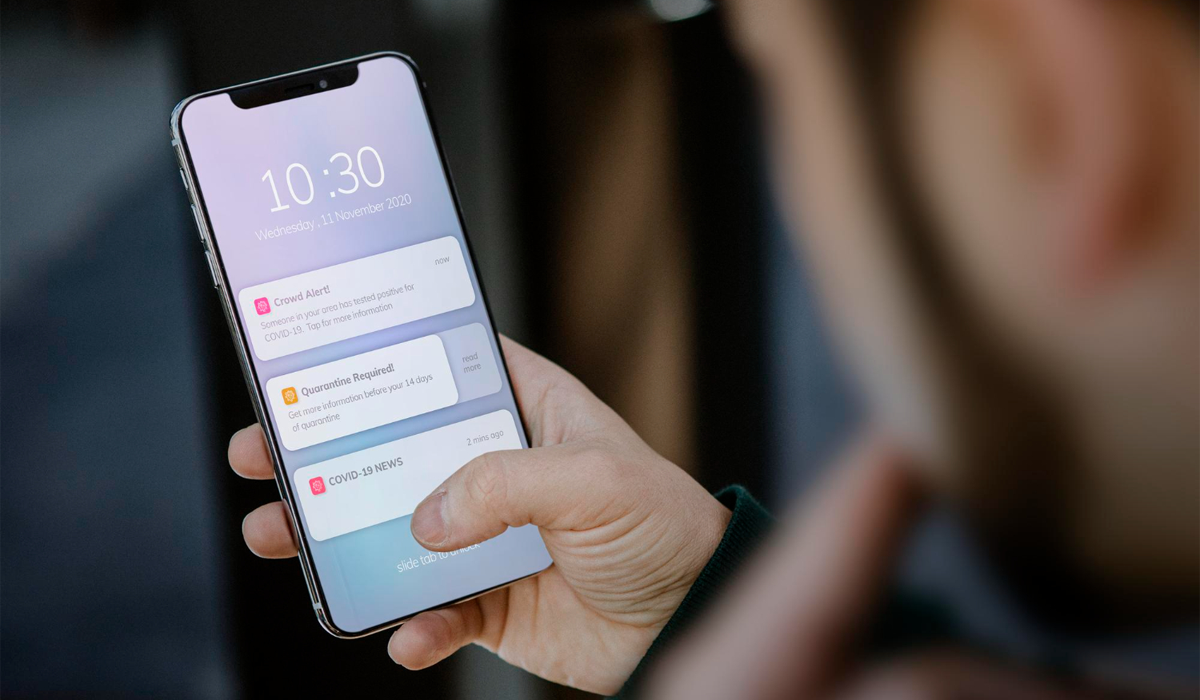
مقدمهای بر ویژگی تماس از صفحه قفل در آیفون
آیفون به خاطر امکانات امنیتی پیشرفتهاش معروف است، اما گاهی برخی ویژگیها میتوانند امنیت شما را کاهش دهند. یکی از این قابلیتها، امکان تماس یا پاسخدادن به تماسهای از دسترفته از صفحه قفل (Lock Screen) است.
هرچند این ویژگی برای راحتی طراحی شده، ولی ممکن است باعث شود شخصی که گوشی شما را در دست دارد، بتواند بدون باز کردن قفل، تماس بگیرد یا پاسخ دهد. خوشبختانه، اپل گزینهای برای غیرفعال کردن تماس از صفحه قفل آیفون فراهم کرده است.
چرا باید قابلیت تماس از صفحه قفل را غیرفعال کنیم؟
خطرات امنیتی و حریم خصوصی
اگر آیفون شما در مکان عمومی جا بماند یا در اختیار فرد دیگری قرار گیرد، آن شخص میتواند از طریق صفحه قفل با مخاطبین تماس بگیرد. این موضوع خطرناک است چون بدون نیاز به باز کردن قفل، دسترسی محدودی به اطلاعات تماسها فراهم میشود.
جلوگیری از تماسهای تصادفی یا اشتباه
حتی اگر نگران امنیت نباشید، ممکن است هنگام حمل گوشی یا قرار دادن در جیب، بهصورت تصادفی تماس برقرار شود. با غیرفعالسازی این گزینه، احتمال چنین اتفاقاتی از بین میرود.
مراحل غیرفعال کردن تماس از صفحه قفل آیفون
مرحله اول: ورود به تنظیمات آیفون (Settings)
ابتدا از صفحه اصلی آیفون وارد Settings (تنظیمات) شوید. این قسمت مرکز کنترل همه ویژگیهای گوشی است.
مرحله دوم: رفتن به بخش Face ID & Passcode یا Touch ID & Passcode
بسته به مدل آیفون شما، گزینه مربوط به قفل امنیتی ممکن است متفاوت باشد. اگر دستگاه شما از Face ID استفاده میکند، روی “Face ID & Passcode” بزنید. در مدلهای قدیمیتر، گزینه “Touch ID & Passcode” را انتخاب کنید.
مرحله سوم: وارد کردن رمز عبور دستگاه
در این مرحله، سیستم از شما میخواهد رمز عبور (Passcode) خود را وارد کنید تا به تنظیمات امنیتی دسترسی داشته باشید.
مرحله چهارم: غیرفعال کردن گزینه “Reply with Message” و “Return Missed Calls”
پس از ورود به تنظیمات، به پایین صفحه بروید تا بخش “Allow Access When Locked” را پیدا کنید.
در این قسمت دو گزینه مهم وجود دارد:
-
Reply with Message
-
Return Missed Calls
هر دو گزینه را غیرفعال (off) کنید تا دیگر نتوان از صفحه قفل تماس برقرار کرد یا پاسخ داد.
مرحله پنجم: بررسی عملکرد پس از غیرفعالسازی
اکنون دکمه قفل را فشار دهید و صفحه لاک اسکرین را بررسی کنید. در صورتی که مراحل را درست انجام داده باشید، دیگر امکان تماس از صفحه قفل وجود ندارد.
روش جایگزین: استفاده از حالت Do Not Disturb یا Focus Mode
اگر نمیخواهید تنظیمات امنیتی را تغییر دهید، میتوانید از قابلیت Focus Mode (حالت تمرکز) استفاده کنید.
فعالسازی حالت تمرکز برای جلوگیری از تماسها
به مسیر زیر بروید:
Settings → Focus → Do Not Disturb
در این بخش، میتوانید مشخص کنید تماسها در چه زمانی و از چه کسانی مجاز باشند.
تفاوت بین Do Not Disturb و Screen Lock Calls
حالت Do Not Disturb تماسها را موقتاً متوقف میکند، اما غیرفعال کردن تماس از صفحه قفل، دائمی و کامل است.
تنظیمات امنیتی بیشتر برای افزایش حریم خصوصی آیفون
قفل خودکار سریعتر (Auto-Lock)
مدت زمان Auto-Lock را کاهش دهید تا آیفون سریعتر قفل شود. مسیر:
Settings → Display & Brightness → Auto-Lock
محدود کردن اعلانها در صفحه قفل
برای جلوگیری از نمایش پیامها و تماسها در لاک اسکرین، مسیر زیر را دنبال کنید:
Settings → Notifications → Show Previews → When Unlocked
استفاده از ویژگی Screen Time برای کنترل دسترسیها
از Screen Time برای تعیین محدودیتهای دسترسی به تماسها و برنامهها استفاده کنید.
پاسخ به مشکلات رایج در غیرفعالسازی تماس از لاک اسکرین
چرا گزینه تماس هنوز در صفحه قفل ظاهر میشود؟
اگر هنوز تماسها دیده میشوند، بررسی کنید تنظیمات Face ID یا Siri فعال نباشند. گاهی Siri میتواند بدون باز کردن قفل تماس بگیرد.
چگونه تنظیمات را به حالت پیشفرض برگردانیم؟
در مسیر Settings → General → Transfer or Reset iPhone → Reset All Settings میتوانید همه تنظیمات را بازنشانی کنید. (دادهها حذف نمیشوند.)
سؤالات متداول (FAQ)
1. آیا بعد از غیرفعال کردن تماس از صفحه قفل، میتوان تماس اضطراری گرفت؟
بله، تماس با شمارههای اضطراری (مثل 112 یا 911) همچنان ممکن است.
2. آیا این تنظیمات روی نسخههای قدیمی iOS هم کار میکند؟
بله، از iOS 13 تا iOS 18 قابل استفاده است.
3. آیا غیرفعالسازی تماس از صفحه قفل روی اپل واچ تأثیری دارد؟
خیر، اپل واچ تنظیمات جداگانه دارد.
4. آیا این کار باعث از کار افتادن تماس FaceTime میشود؟
خیر، فقط دسترسی از صفحه قفل را محدود میکند.
5. چگونه بفهمم تنظیمات من فعال شده است؟
به صفحه قفل بروید؛ اگر گزینه تماس غیرفعال باشد، مراحل موفق بودهاند.
6. آیا Siri هنوز میتواند تماس برقرار کند؟
اگر گزینه Siri در Lock Screen فعال باشد، بله. برای جلوگیری کامل، آن را نیز غیرفعال کنید.
جمعبندی نهایی و توصیهها
غیرفعال کردن قابلیت تماس از صفحه قفل آیفون، یکی از بهترین روشها برای افزایش امنیت و حفظ حریم خصوصی است. با چند تنظیم ساده میتوانید از تماسهای ناخواسته یا تصادفی جلوگیری کنید.
اگر به دنبال امنیت بیشتر هستید، پیشنهاد میشود سایر ویژگیهای امنیتی مانند Face ID، محدودیت اعلانها، و حالت تمرکز را نیز فعال نگه دارید.