
معرفی ابزار نشانهگذاری (Markup) در آیفون
نشانهگذاری چیست و چه کاربردی دارد؟
ابزار Markup یکی از ویژگیهای قدرتمند و داخلی سیستمعامل iOS است که به کاربران اجازه میدهد عکسها، اسکرینشاتها و فایلهای PDF را بدون نیاز به هیچ برنامهی اضافی ویرایش کنند. این قابلیت بهویژه برای کاربرانی که با اسناد، قراردادها یا تصاویر آموزشی سر و کار دارند بسیار مفید است.
مزایای استفاده از Markup برای کاربران اپل
-
ویرایش سریع بدون نیاز به اپ جانبی
-
امکان نوشتن یادداشت یا توضیح روی تصویر
-
افزودن امضا و هایلایت
-
سازگار با برنامههای اصلی اپل مانند Photos، Files، Mail، Notes و Safari
نحوه دسترسی به ابزار نشانهگذاری در آیفون
فعالسازی Markup در بخش Photos
-
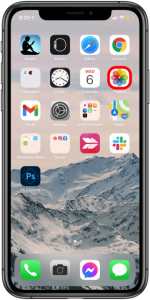
برنامه Photos را باز کنید.
-
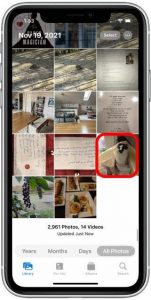
یک عکس انتخاب کنید.
-
روی Edit → Markup بزنید.
اکنون میتوانید ابزار قلم، متن، ذرهبین و رنگها را ببینید.
استفاده از Markup در برنامه Files برای PDF
-
فایل PDF را در برنامه Files باز کنید.
-
روی آیکون Markup (مداد داخل دایره) در بالای صفحه بزنید.
-
از اینجا میتوانید یادداشت، امضا یا هایلایت اضافه کنید.
اجرای Markup در برنامه Mail، Notes و Safari
در Mail برای امضای ضمیمهها، در Notes برای تفسیر تصاویر، و در Safari برای حاشیهنویسی اسکرینشات صفحات وب از Markup میتوانید استفاده کنید.

آموزش ویرایش عکسها با استفاده از نشانهگذاری
افزودن متن و توضیحات به عکس
با انتخاب آیکون Text، یک جعبه متن روی تصویر ایجاد کنید. میتوانید اندازه فونت، رنگ و موقعیت آن را تنظیم کنید.
ترسیم با قلم و انتخاب رنگها
Markup چند نوع قلم (pen، highlighter، pencil) دارد. با لمس دوبارهی هر قلم میتوانید ضخامت و شفافیت آن را تغییر دهید.
استفاده از ذرهبین (Magnifier) برای بزرگنمایی جزئیات
ابزار Magnifier بخش خاصی از تصویر را بزرگتر نشان میدهد، برای مثال هنگام آموزش یا تأکید بر جزئیات کوچک بسیار کاربردی است.
افزودن امضا یا امضای دیجیتال روی تصویر
-
آیکون + را بزنید.
-
گزینه Signature را انتخاب کنید.
-
امضای خود را با انگشت یا Apple Pencil ترسیم کنید.
میتوانید امضا را جابهجا یا اندازه آن را تغییر دهید.
آموزش ویرایش فایلهای PDF با Markup در آیفون
افزودن یادداشت، متن و خطوط راهنما در PDF
Markup به شما امکان میدهد یادداشتهایی را مستقیماً روی اسناد اضافه کنید؛ برای مثال در قراردادها یا گزارشها.
امضا زدن روی اسناد رسمی یا فاکتورها
این ویژگی مخصوص کسانی است که میخواهند فرمها را در گوشی امضا کنند. امضای دیجیتال شما در حافظه ذخیره شده و میتوانید در آینده مجدداً از آن استفاده کنید.
هایلایت کردن یا مخفیسازی متنها
با انتخاب قلم Highlighter، بخشهای مهم را رنگی کنید یا از ابزار Shapes → Rectangle (پررنگ) برای پوشاندن اطلاعات حساس استفاده کنید.
نکات پیشرفته برای استفاده بهتر از Markup
تغییر ضخامت قلم و نوع خطوط
در نوار ابزار پایین، با دوبار ضربه روی قلم، میتوانید ضخامت و نوع خطوط را تنظیم کنید تا جزئیات دقیقتر ترسیم شود.
ترکیب Markup با قابلیت Screenshot و Live Photos
بعد از گرفتن اسکرینشات، گزینهی Markup بهصورت خودکار ظاهر میشود و میتوانید یادداشت یا فلش به آن اضافه کنید.
اشتراکگذاری مستقیم فایلهای ویرایششده
پس از پایان ویرایش، روی Done → Share بزنید تا عکس یا PDF را از طریق AirDrop، Messages یا iCloud Drive ارسال کنید.
تفاوت Markup در نسخههای مختلف iOS
تغییرات در iOS 17 و iOS 18
در نسخههای جدیدتر، ابزارهای هوشمند مانند تشخیص خودکار شکل (Shape Recognition) و پیشنهاد رنگهای هماهنگ اضافه شدهاند.
قابلیتهای ویژه آیپد و Apple Pencil
کاربران آیپد میتوانند از Apple Pencil برای نشانهگذاری دقیقتر و طبیعیتر استفاده کنند، مخصوصاً در اپهایی مانند Files یا Notes.
سوالات متداول دربارهی نشانهگذاری در آیفون
آیا میتوان نشانهگذاری را بدون اپ اضافی انجام داد؟
بله، Markup بهصورت پیشفرض در تمام نسخههای iOS وجود دارد و نیازی به نصب برنامه خاصی نیست.
آیا امکان حذف یا ویرایش دوبارهی نشانهگذاریها وجود دارد؟
بله، تا زمانی که فایل بهصورت جدید ذخیره نشده باشد، میتوانید بازگشته و تغییرات را ویرایش کنید.
آیا Markup در نسخه iCloud نیز کار میکند؟
بله، اگر فایلهای شما در iCloud ذخیره شده باشند، میتوانید از Markup در تمام دستگاههای اپلی خود استفاده کنید.
چگونه امضای دیجیتال خود را ذخیره کنیم؟
اولین باری که Signature را وارد میکنید، سیستم از شما میپرسد که آیا میخواهید آن را ذخیره کنید تا در آینده دوباره استفاده شود.
آیا Markup برای ویرایش حرفهای مناسب است؟
Markup برای ویرایشهای سریع و کاربردی طراحی شده است؛ اگر به ابزارهای پیشرفتهتر نیاز دارید، بهتر است از برنامههایی مانند PDF Expert یا Adobe Acrobat استفاده کنید.
جمعبندی نهایی
ابزار نشانهگذاری (Markup) یکی از قابلیتهای underrated آیفون است که به کاربران اجازه میدهد بدون نیاز به هیچ اپ اضافهای، عکسها و فایلهای PDF را بهصورت کاملاً کاربردی ویرایش کنند. این ابزار برای یادداشتگذاری، امضا، هایلایت یا حتی آموزش تصویری عالی است.
اگر بهدنبال کارایی بیشتر هستید، ترکیب Markup با iCloud Drive و Apple Pencil تجربهای حرفهای و سریع به شما میدهد.


