مقدمهای درباره فیلترهای دوربین آیفون
در دنیای عکاسی موبایلی، فیلترها ابزاری جذاب و کارآمد برای خلق تصاویری خیرهکننده هستند. آیفون بهعنوان یکی از قدرتمندترین گوشیهای هوشمند در زمینه عکاسی، فیلترهایی پیشفرض و حرفهای در اپلیکیشن دوربین خود ارائه میدهد که بدون نیاز به نرمافزار جانبی، جلوههایی هنری به تصاویر شما میبخشند.
نقش فیلترها در عکاسی
-
تغییر حس و حال عکس با یک کلیک
-
تنظیم رنگ، نور و کنتراست بهصورت خودکار
-
ایجاد هماهنگی سبک بصری در تصاویر
چرا فیلترهای داخلی آیفون محبوباند؟
-
استفاده سریع و ساده
-
بدون افت کیفیت تصویر
-
هماهنگی کامل با سایر امکانات دوربین مانند Portrait، Live Photo و HDR
فیلترهای دوربین آیفون
آشنایی با انواع فیلترهای پیشفرض آیفون
آیفون مجموعهای از فیلترهای کاربردی و متنوع را در اختیار کاربران قرار میدهد که هر کدام برای سبک خاصی از عکاسی طراحی شدهاند.
فهرست فیلترهای محبوب آیفون :
| نام فیلتر | توضیح |
|---|---|
| Vivid | افزایش شدت رنگها و کنتراست |
| Vivid Warm / Vivid Cool | تن گرم یا سرد برای تصاویر رنگیتر |
| Dramatic / Dramatic Warm / Cool | سایههای عمیق و رنگهای سینمایی |
| Mono | سیاه و سفید ساده |
| Silvertone | سیاه و سفید با کنتراست بالا |
| Noir | سبک کلاسیک سیاه و سفید با تاریکی بیشتر |
نحوه فعالسازی فیلتر در برنامه دوربین آیفون
فعالسازی فیلتر در آیفون کار آسانی است و تنها با چند لمس ساده میتوانید عکسهایی با سبک متفاوت خلق کنید.
روش دستی انتخاب فیلتر هنگام عکاسی
-
اپ Camera را باز کنید.
-
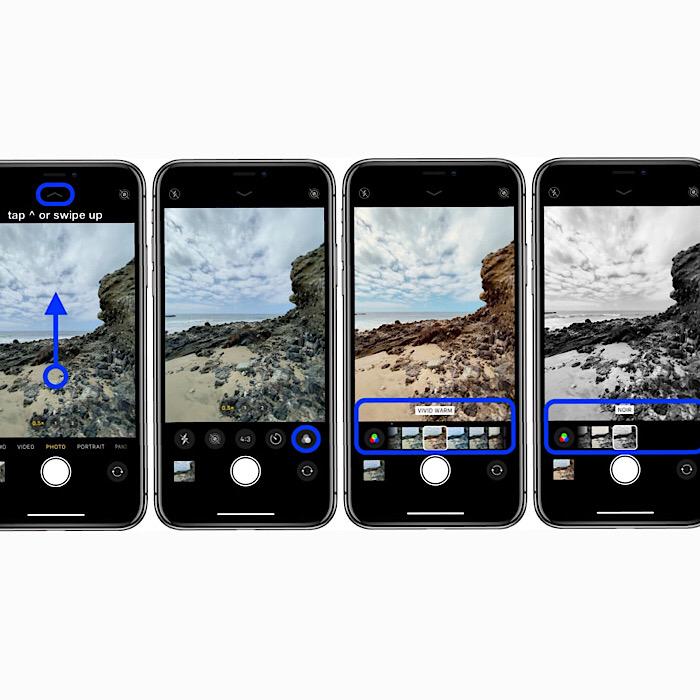
روی فلش بالا بزنید تا منوی بالا باز شود.
-
گزینه فیلترها (سه دایره) را انتخاب کنید.
-
با کشیدن به چپ یا راست، فیلتر موردنظر را انتخاب و سپس عکاسی کنید.
تنظیم پیشفرض فیلتر
فیلترها بهصورت موقتی انتخاب میشوند. اگر میخواهید فیلتر همیشه فعال باشد، باید قبل از خروج از برنامه دوربین، همان فیلتر را حفظ کرده باشید. در غیر این صورت به حالت عادی بازمیگردد.
تفاوت بین فیلتر و افکت در عکاسی آیفون
گاهی کاربران فیلترها را با افکتها اشتباه میگیرند.
مقایسه فیلتر و افکت:
| ویژگی | فیلتر | افکت (Effect) |
|---|---|---|
| نوع عملکرد | اعمال تغییر رنگ و نور | اضافهکردن جلوههای خاص مانند تاری، عمق |
| قابل استفاده در | Photo، Portrait، Video | Live Photo، Portrait |
| قابلیت بازگشت | بله | بله، در حالت ویرایش |
ویرایش عکسها با فیلترهای آیفون پس از ثبت تصویر
اگر تصویری گرفتهاید و فیلتر فعال نبود، نگران نباشید. اپ Photos آیفون به شما اجازه میدهد بعداً فیلتر دلخواه را اعمال یا تغییر دهید.
مراحل اعمال فیلتر:
-
وارد اپ Photos شوید.
-
تصویر موردنظر را باز کنید.
-
روی Edit بزنید.
-
گزینه Filters (سه دایره) را انتخاب کنید.
-
فیلتر دلخواه را اعمال کرده و روی Done بزنید.
استفاده از فیلتر در حالت Portrait و Cinematic
در آیفونهای جدید، فیلترها حتی هنگام ثبت پرتره یا ویدیوهای سینمایی نیز قابل استفادهاند.
کنترل رنگ و نور در حالت پرتره
-
فیلترهایی مثل Dramatic Warm برای عکسهای چهره بسیار مناسباند.
-
فیلترهای سیاه و سفید برای ایجاد پرترههای هنری عالی هستند.
استفاده از فیلتر در Cinematic Mode
-
در زمان فیلمبرداری میتوانید از تنظیمات نور و رنگ استفاده کرده و جلوهای حرفهای ایجاد کنید.
-
پس از ضبط، امکان تغییر فیلتر از طریق ویرایش وجود دارد.
فیلترهای دوربین آیفون
فیلترهای آیفون در Live Photo و نحوه ویرایش آنها
Live Photo یکی از قابلیتهای جذاب آیفون است که لحظهای قبل و بعد از فشردن شاتر را بهصورت متحرک ثبت میکند. شما میتوانید فیلترها را مستقیماً روی این عکسهای زنده اعمال کنید.
افزودن فیلتر به Live Photo
-
وارد اپ Photos شوید.
-
Live Photo موردنظر را باز کنید.
-
روی “Edit” بزنید.
-
از بخش Filters فیلتر دلخواه را انتخاب کنید.
-
برای ذخیره، روی “Done” ضربه بزنید.
ویرایش انیمیشن و نور
در کنار فیلتر، میتوانید:
-
حالت پخش Live Photo را به Loop، Bounce یا Long Exposure تغییر دهید.
-
نوردهی، کنتراست و اشباع رنگ را نیز تنظیم کنید.
بهترین فیلتر برای هر سبک عکاسی
فیلترها بسته به نوع سوژه و نور محیط میتوانند عکسهای شما را متحول کنند. در جدول زیر پیشنهاداتی برای انتخاب فیلتر مناسب داریم:
| سبک عکاسی | فیلتر پیشنهادی | توضیح |
|---|---|---|
| پرتره | Silvertone / Dramatic Warm | ظاهر احساسی و سینمایی برای چهرهها |
| منظره طبیعی | Vivid / Vivid Cool | رنگهای زنده و جذاب برای مناظر |
| عکاسی شب | Noir / Dramatic | کنتراست بالا و تاریکی عمیق برای شب |
| عکاسی هنری | Mono / Silvertone | عکسهای سیاه و سفید کلاسیک و هنرمندانه |
| فضاهای شهری | Dramatic Cool | سایههای قوی و تون سرد برای فضاهای مدرن |
معرفی اپلیکیشنهای جایگزین برای فیلترهای پیشرفتهتر
اگر دنبال فیلترهایی با کنترل بیشتر و تنوع بالاتر هستید، اپلیکیشنهای حرفهای زیادی در دسترس هستند که میتوانند آیفون شما را به یک استودیوی عکاسی تبدیل کنند.
1. VSCO
-
مجموعهای غنی از فیلترهای حرفهای
-
کنترل کامل بر نور، کنتراست، دما و گِرِین
-
امکان ذخیره و ساخت فیلتر سفارشی
2. Lightroom Mobile
-
ویرایش پیشرفته با تنظیمات دقیق
-
قابلیت ساخت پریست (Preset)
-
پشتیبانی از عکسهای RAW
3. Snapseed
-
ابزارهای حرفهای ویرایش رایگان
-
فیلترهای خلاقانه و متفاوت
- قابلیت استفاده از Selective Adjust
فیلترهای سفارشی: چگونه فیلتر اختصاصی خود را بسازیم؟
اگر به دنبال امضای شخصی در عکسها هستید، ساخت فیلتر اختصاصی راهحل مناسبی است.
روشهای ساخت فیلتر سفارشی:
-
در VSCO یا Lightroom فیلتر شخصی خود را ساخته و ذخیره کنید.
-
از اپلیکیشن Photos Shortcut برای ساخت فیلتر خودکار استفاده کنید.
-
با اپهای حرفهای مانند Darkroom یا Afterlight فیلترهای شخصی با جزئیات کامل بسازید.
نحوه ذخیره تصاویر با فیلتر بدون از دست دادن کیفیت اصلی
آیفون بهصورت هوشمند نسخه اصلی عکس را حفظ میکند، حتی پس از اعمال فیلتر.
نکات مهم:
-
با زدن گزینه “Revert” در بخش Edit، میتوانید به نسخه اصلی برگردید.
-
برای ذخیره دو نسخه (با و بدون فیلتر)، عکس را Duplicate کرده و سپس روی یکی فیلتر اعمال کنید.
اشتراکگذاری تصاویر فیلتر شده در شبکههای اجتماعی
پیش از انتشار عکسها در اینستاگرام، تلگرام یا سایر شبکهها، توجه به سایز و فرمت بسیار مهم است.
تنظیم رزولوشن و سایز:
-
برای اینستاگرام: 1080×1350 یا 1080×1080
-
برای استوری: 1080×1920
فرمتهای مناسب:
-
JPEG: کیفیت خوب با حجم کم
-
HEIC: فرمت اصلی آیفون، ولی برخی پلتفرمها پشتیبانی نمیکنند
سوالات متداول درباره فیلترهای دوربین آیفون
1. آیا فیلترهای آیفون کیفیت عکس را کاهش میدهند؟
خیر، فیلترها فقط جلوههای بصری را تغییر میدهند و اصل تصویر حفظ میشود.
2. آیا میتوان فیلتر را بعد از گرفتن عکس حذف کرد؟
بله، با استفاده از گزینه “Revert” در بخش Edit.
3. کدام آیفونها فیلترها را پشتیبانی میکنند؟
همه مدلهای آیفون از iPhone 6 به بالا از فیلترهای داخلی پشتیبانی میکنند.
4. آیا میتوان چند فیلتر را همزمان اعمال کرد؟
خیر، اما میتوانید با اپلیکیشنهای خارجی مانند Snapseed چند فیلتر مختلف را ترکیب کنید.
5. فیلترهای آیفون در ویدیو هم کار میکنند؟
بله، در حالت Cinematic یا در بخش ویرایش ویدیو میتوان از فیلتر استفاده کرد.
6. چرا فیلتر انتخابی من پس از بستن دوربین حذف میشود؟
فیلترها بهصورت موقت انتخاب میشوند و پس از بسته شدن اپ دوربین به حالت پیشفرض بازمیگردند.