
معرفی مشکل کار نکردن صفحه لمسی در iPad Pro
iPad Pro یکی از پیشرفتهترین و پرطرفدارترین تبلتهای اپل است. اما یکی از مشکلاتی که کاربران ممکن است با آن مواجه شوند، کار نکردن صفحه لمسی است. وقتی لمس صفحه واکنشی نشان نمیدهد یا بهطور ناقص عمل میکند، استفاده از دستگاه تقریباً غیرممکن میشود. خوشبختانه راهکارهایی ساده و حرفهای برای حل این مشکل وجود دارد.
دلایل اصلی از کار افتادن صفحه لمسی iPad Pro
مشکلات نرمافزاری
-
وجود باگ در سیستم عامل iOS
-
نصب اپلیکیشنهای ناسازگار
-
پر شدن حافظه داخلی
اختلالات سختافزاری
-
خرابی دیجیتایزر یا LCD
-
مشکلات مربوط به تاچ IC
-
آسیب ناشی از سقوط یا ضربه
عوامل خارجی و محیطی
-
گرد و غبار یا رطوبت روی صفحه
-
استفاده از شارژر تقلبی
-
داغ شدن بیش از حد دستگاه
روشهای ساده برای رفع مشکل کار نکردن صفحه لمسی
ریستارت و هارد ریست iPad Pro
بسیاری از مشکلات نرمافزاری با یک ریستارت ساده برطرف میشوند. اگر صفحه لمسی کاملاً از کار افتاده، میتوانید از Hard Reset استفاده کنید:
-
دکمه Volume Up را فشار دهید و رها کنید.
-
سپس دکمه Volume Down را فشار دهید و رها کنید.
-
حالا دکمه Power را نگه دارید تا لوگوی اپل ظاهر شود.
بررسی آپدیت iOS و نرمافزارها
بسیاری از باگها با بهروزرسانی iOS یا اپلیکیشنها برطرف میشوند. از مسیر:
Settings > General > Software Update
آخرین نسخه را نصب کنید.
پاک کردن کش و تنظیمات غیرضروری
گاهی تنظیمات سنگین یا حافظه کش باعث اختلال در تاچ میشوند. از گزینه:
Settings > General > iPad Storage
اپلیکیشنهای غیرضروری را پاک کنید.
روشهای پیشرفتهتر برای رفع مشکل
تنظیم مجدد (Reset All Settings)
این گزینه همه تنظیمات سفارشیسازیشده مثل وایفای، بلوتوث و والپیپر را به حالت اولیه بازمیگرداند بدون اینکه اطلاعات پاک شوند.
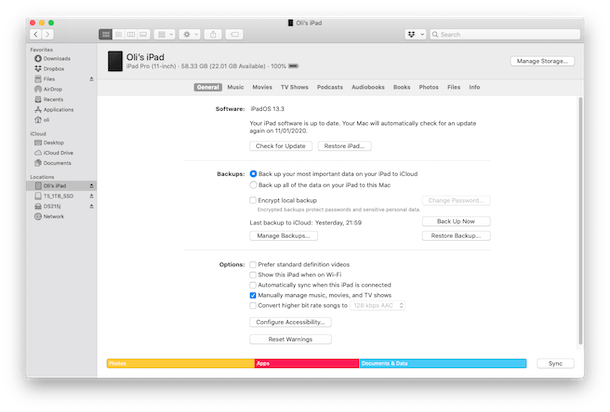
ریاستور کامل با iTunes یا Finder
اگر مشکل نرمافزاری عمیق باشد، بهترین راه ریاستور کردن iPad Pro با کمک iTunes یا Finder است.
استفاده از حالت Recovery یا DFU Mode
برای حل مشکلات جدیتر نرمافزاری میتوانید از DFU Mode استفاده کنید که بازگردانی عمیقتری نسبت به Recovery Mode انجام میدهد.
علت کار نکردن صفحه لمسی iPad Pro
نکات سختافزاری برای رفع مشکل صفحه لمسی
بررسی کابل شارژ و آداپتور
شارژرهای غیراصل میتوانند باعث ایجاد نویز در صفحه لمسی شوند. همیشه از کابل و آداپتور اورجینال اپل استفاده کنید.
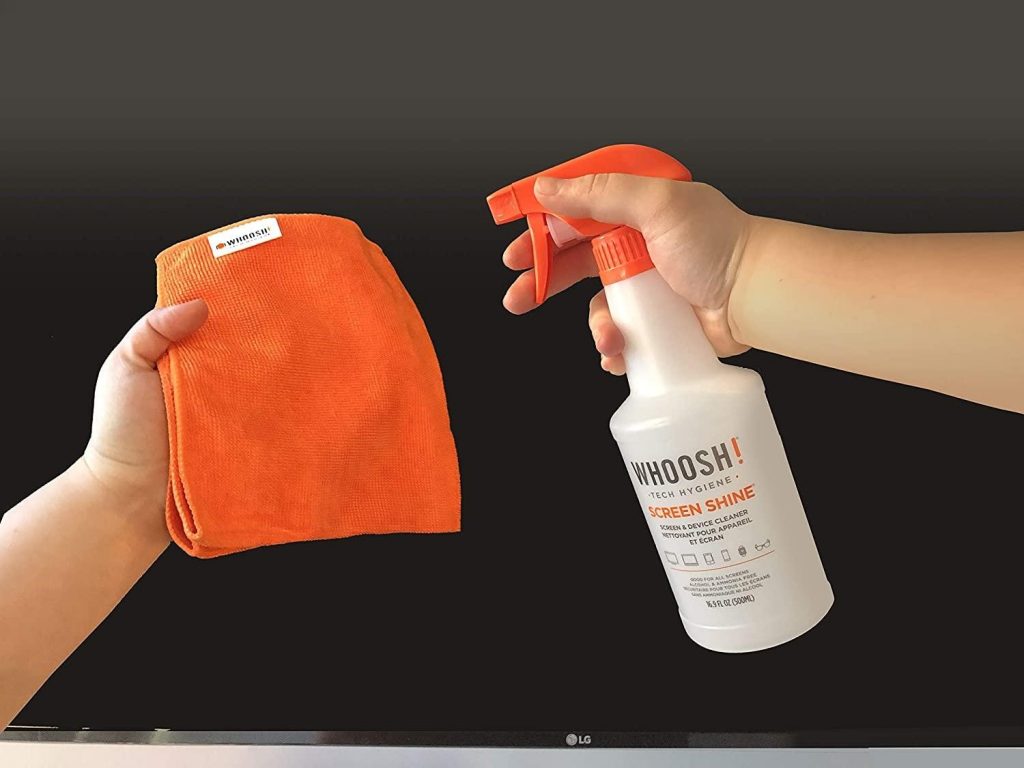
تمیز کردن صفحه از گرد و غبار و رطوبت
با یک دستمال میکروفایبر صفحه را بهآرامی تمیز کنید. لکه یا رطوبت زیاد میتواند باعث عملکرد اشتباه تاچ شود.
بررسی وجود ترک یا آسیب فیزیکی
اگر صفحه ترک برداشته یا دستگاه ضربه خورده باشد، احتمال خرابی سختافزاری بالاست و باید تعمیر شود.
نکات حرفهای برای جلوگیری از بروز دوباره مشکل
استفاده از محافظ صفحه باکیفیت
محافظهای بیکیفیت میتوانند حساسیت لمس را کاهش دهند.
پرهیز از داغ شدن بیش از حد دستگاه
از استفاده طولانی مدت در محیطهای گرم خودداری کنید.
شارژ کردن با لوازم جانبی اورجینال
استفاده از شارژر و کابل تقلبی ممکن است به مدار لمسی آسیب بزند.
کارنکردن تاچ آیپد
چه زمانی باید به تعمیرکار متخصص مراجعه کنیم؟
اگر با وجود انجام تمام مراحل بالا، صفحه لمسی همچنان کار نمیکند یا بخشی از آن بیواکنش است، احتمالاً مشکل سختافزاری وجود دارد. در این حالت باید دستگاه را به نمایندگی معتبر یا تعمیرکار متخصص بسپارید.
پرسشهای متداول (FAQ)
1. چرا صفحه لمسی iPad Pro من ناگهان از کار افتاد؟
ممکن است به دلیل باگ نرمافزاری، داغ شدن بیش از حد یا آسیب فیزیکی باشد.
2. آیا محافظ صفحه میتواند باعث کندی لمس شود؟
بله، محافظهای بیکیفیت یا ضخیم گاهی باعث کاهش حساسیت لمس میشوند.
3. اگر فقط بخشی از صفحه لمسی کار نکند چه باید کرد؟
احتمالاً دیجیتایزر آسیب دیده و نیاز به تعمیر یا تعویض دارد.
4. آیا DFU Mode خطرناک است؟
خیر، اما همه اطلاعات دستگاه پاک میشود. بهتر است قبل از آن بکاپ بگیرید.
5. آیا شارژر تقلبی میتواند باعث از کار افتادن صفحه لمسی شود؟
بله، شارژرهای بیکیفیت میتوانند نویز الکتریکی ایجاد کرده و به تاچ آسیب بزنند.
6. چقدر هزینه تعمیر صفحه لمسی iPad Pro است؟
هزینه به نوع آسیب (سختافزاری یا نرمافزاری) بستگی دارد و معمولاً بین چند میلیون تومان متغیر است.
نتیجهگیری
صفحه لمسی iPad Pro یکی از حیاتیترین بخشهای دستگاه است و از کار افتادن آن میتواند تجربه کاربری را کاملاً مختل کند. خوشبختانه بسیاری از مشکلات با روشهای ساده مانند ریستارت یا آپدیت نرمافزاری حل میشوند. در موارد جدیتر، استفاده از DFU Mode یا مراجعه به تعمیرکار متخصص بهترین گزینه خواهد بود. رعایت نکات حرفهای مثل استفاده از شارژر اورجینال و جلوگیری از داغ شدن بیش از حد دستگاه میتواند مانع بروز دوباره این مشکل شود.