نحوه حذف برنامه در مک بوک که حذف نمی شود (راهنمای کامل و ساده)
وقتی صحبت از حذف برنامهها در مکبوک میشود، بیشتر کاربران تصور میکنند کافی است آیکون برنامه را به سطل زباله (Trash) بکشند و تمام! اما همیشه اینطور نیست. بعضی برنامهها به دلایل مختلف به راحتی حذف نمیشوند و همین موضوع باعث سردرگمی کاربران میشود.
در این مقاله قصد داریم به صورت کامل و قدمبهقدم توضیح دهیم که چرا بعضی اپلیکیشنها در مک پاک نمیشوند و چه روشهایی برای حذف آنها وجود دارد. همچنین بهترین ابزارها و نکات امنیتی را هم بررسی خواهیم کرد تا بتوانید بدون مشکل مکبوک خود را مدیریت کنید.
حذف برنامه در مک بوک
چرا برخی برنامهها در مکبوک حذف نمیشوند؟
دلایل متعددی وجود دارد که باعث میشود نتوانید یک اپلیکیشن را بهسادگی حذف کنید:
-
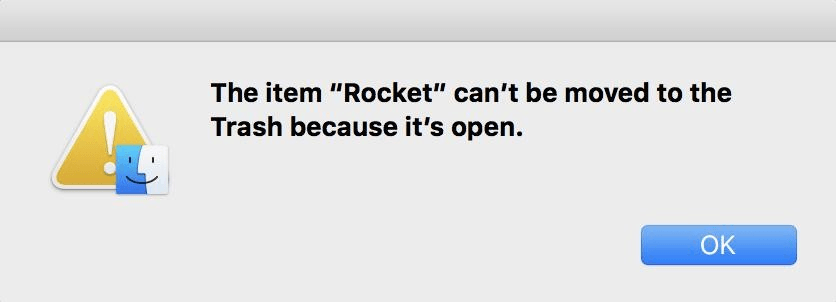
برنامه هنوز در حال اجراست
حتی اگر پنجرهی برنامه بسته شده باشد، ممکن است همچنان در پسزمینه فعال باشد. -
برنامه بخشی از macOS است
بعضی اپلیکیشنهای پیشفرض مثل Safari یا Mail برای عملکرد سیستم ضروری هستند. -
فایلهای پنهان و کشها
برخی برنامهها فایلهای اضافی در مسیرهای مختلف سیستم ذخیره میکنند که با کشیدن برنامه به Trash حذف نمیشوند. -
مشکل دسترسی (Permission)
اگر اکانت شما دسترسی Admin نداشته باشد، بعضی برنامهها قابل حذف نیستند.
حذف برنامه در مک بوک
روشهای ساده برای حذف برنامهها در مک
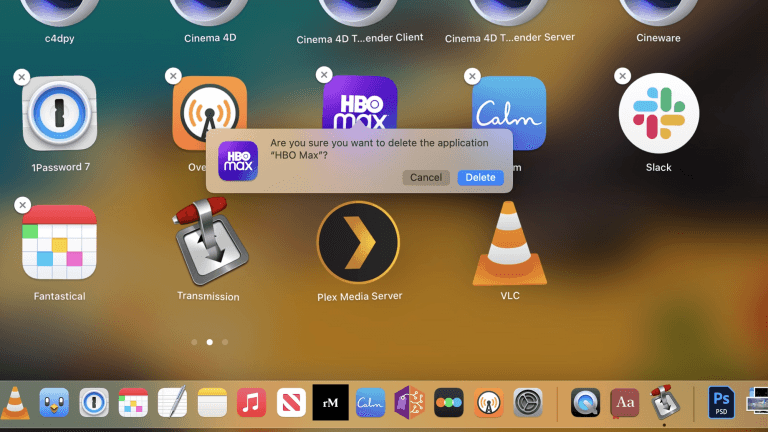
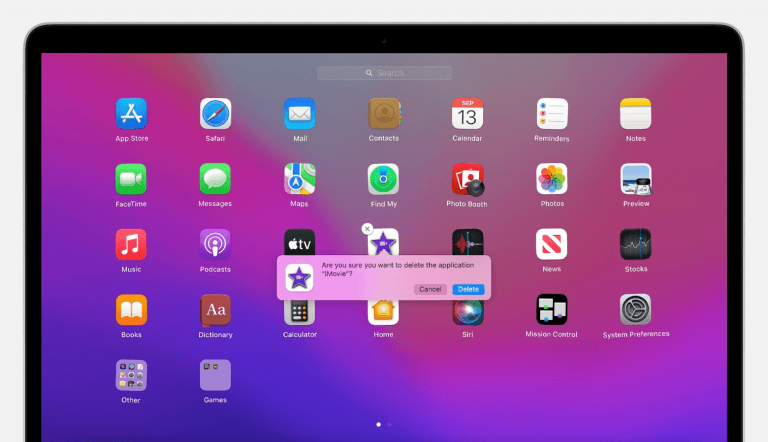
۱. حذف از طریق Launchpad
-
روی آیکون Launchpad کلیک کنید.
-
انگشتتان را روی آیکون برنامه نگه دارید تا بلرزد.
-
روی علامت ضربدر (❌) کلیک کنید.
این روش بیشتر برای برنامههایی که از App Store دانلود شدهاند کاربرد دارد.
۲. حذف از طریق Finder
-
Finder را باز کنید.
-
وارد پوشهی Applications شوید.
-
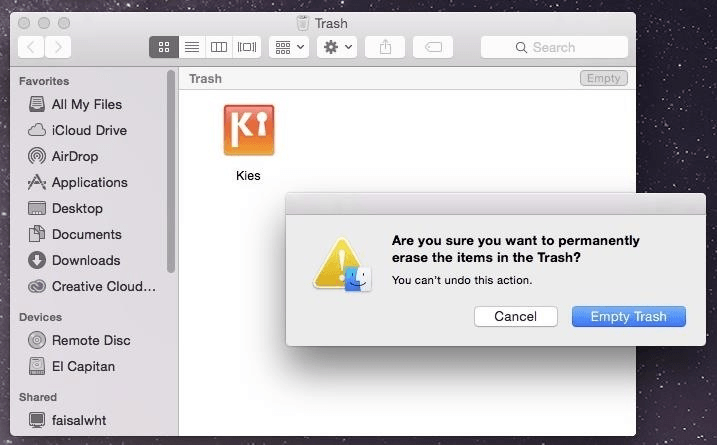
برنامه را به Trash بکشید.
-
در نهایت سطل زباله را خالی کنید.
این روش برای بیشتر اپلیکیشنها جواب میدهد اما نه برای همه!
حذف برنامه در مک بوک
وقتی برنامه حذف نمیشود چه کار کنیم؟
گاهی اوقات روشهای بالا جواب نمیدهند. در این مواقع میتوانید از روشهای زیر کمک بگیرید:
۱. بستن اجباری (Force Quit)
-
کلیدهای
Command + Option + Escرا فشار دهید. -
برنامه را انتخاب و روی Force Quit کلیک کنید.
-
دوباره سعی کنید برنامه را حذف کنید.
۲. حذف فایلهای پنهان و کشها
بعضی اپها بعد از حذف، فایلهایشان را باقی میگذارند. برای پاک کردن آنها:
-
به پوشهی
~/Library/Application Support/بروید. -
پوشه مربوط به اپلیکیشن را پیدا و حذف کنید.
-
همچنین در مسیرهای Caches و Preferences هم جستجو کنید.
حذف برنامه در مک بوک
روشهای پیشرفته برای حذف اپلیکیشنهای stubborn (مقاوم)
اگر همچنان نتوانستید برنامه را پاک کنید، باید از روشهای پیشرفتهتر استفاده کنید:
۱. استفاده از Activity Monitor
-
از Spotlight، Activity Monitor را باز کنید.
-
نام برنامه را جستجو کنید.
-
پروسه را ببندید و سپس برنامه را حذف کنید.
۲. استفاده از Terminal
اگر با دستورات خط فرمان راحت هستید، میتوانید از Terminal کمک بگیرید:
به جای ProgramName نام برنامه را وارد کنید.
دقت کنید که این روش قدرتمند است و نباید برای حذف برنامههای سیستمی استفاده شود.
۳. دسترسی ادمین
اگر پیام خطای Permission Denied دریافت کردید، یعنی باید با اکانت Admin وارد شوید. با وارد کردن رمز عبور ادمین میتوانید اپلیکیشن را پاک کنید.
بهترین ابزارهای حذف برنامه در مک
گاهی راحتترین راه، استفاده از ابزارهای جانبی است. دو اپلیکیشن محبوب در این زمینه:
🔹 AppCleaner
-
رایگان و سبک
-
کشها، فایلهای پنهان و تنظیمات برنامهها را هم حذف میکند
🔹 CleanMyMac
-
نرمافزاری کاملتر و حرفهایتر
-
علاوه بر حذف برنامهها، سیستم را تمیز و بهینه میکند
مشکلات رایج هنگام حذف برنامهها
-
پیام خطای “App is still running”
→ برنامه را Force Quit کنید. -
مشکل Permission Denied
→ با اکانت Admin وارد شوید. -
برنامه حتی بعد از حذف دوباره اجرا میشود
→ فایلهای مخفی و سرویسهای پسزمینه را پاک کنید.
نکات امنیتی هنگام حذف برنامهها
-
هیچوقت اپلیکیشنهای سیستمی مثل Safari، Mail یا Finder را حذف نکنید.
-
مراقب باشید در Terminal دستوری را اشتباه وارد نکنید، چون میتواند به کل سیستم آسیب بزند.
-
همیشه بعد از حذف برنامهها مکبوک را ریاستارت کنید تا تغییرات کامل اعمال شوند.
پرسشهای متداول (FAQ)
۱. چرا نمیتوانم Safari را حذف کنم؟
چون Safari یک اپلیکیشن سیستمی است و حذف آن باعث مشکل در macOS میشود.
۲. آیا با کشیدن برنامه به Trash همه چیز حذف میشود؟
خیر، بسیاری از برنامهها فایلهای پنهان باقی میگذارند.
۳. بهترین نرمافزار برای حذف کامل برنامهها چیست؟
AppCleaner (رایگان) و CleanMyMac (حرفهای) بهترین گزینهها هستند.
۴. آیا میتوانم در حالت Safe Mode برنامهها را راحتتر حذف کنم؟
بله، بوت کردن مک در Safe Mode میتواند جلوی اجرای پسزمینه اپها را بگیرد.
۵. بعد از حذف برنامه باید کشها را هم پاک کنم؟
ترجیحاً بله، چون باعث آزاد شدن فضای بیشتری میشود.
۶. آیا حذف دستی برنامهها از Terminal خطرناک است؟
اگر فقط فایلهای درست را حذف کنید مشکلی نیست، اما دقت کنید که دستورات را اشتباه وارد نکنید.
نتیجهگیری
حذف برنامهها در مکبوک معمولاً کار سادهای است، اما گاهی با اپلیکیشنهای stubborn روبهرو میشویم که به این راحتی حذف نمیشوند. در چنین مواقعی بهتر است از روشهای مختلفی مثل Force Quit، Finder، Terminal یا حتی ابزارهای حرفهای مثل AppCleaner کمک بگیرید.