مقدمهای درباره شماره تلفن در آیفون
شماره تلفن در آیفون فقط یک راه ارتباطی ساده نیست؛ بلکه یکی از پایههای اصلی برای راهاندازی و عملکرد صحیح بسیاری از خدمات اپل است. اگر تصمیم گرفتهاید شماره خود را تغییر دهید—چه به دلیل مهاجرت، خرید سیمکارت جدید یا دلایل امنیتی—باید بدانید که این کار در آیفون نیاز به انجام چند مرحله دارد.
نقش شماره تلفن در خدمات اپل
-
فعالسازی iMessage و FaceTime
-
ورود به Apple ID و بازیابی رمز عبور
-
پشتیبانی از دو مرحلهای (2FA)
-
همگامسازی دستگاهها از طریق iCloud
چرا گاهی نیاز به تغییر شماره داریم؟
-
خرید سیمکارت جدید یا تغییر اپراتور
-
ازدواج، مهاجرت یا تغییر محل سکونت
-
دریافت تماسها یا پیامکهای مزاحم
-
مسائل مربوط به حریم خصوصی و امنیت
بررسی اتصال شماره تلفن به Apple ID
شماره تلفن شما مستقیماً با Apple ID در ارتباط است. این شماره برای ورود به سیستم، دریافت کدهای امنیتی و استفاده از سرویسهای مختلف اپل ضروری است.
Sync با iMessage و FaceTime
iMessage و FaceTime برای فعالسازی به یک شماره معتبر نیاز دارند. وقتی شماره تغییر میکند، این دو سرویس باید مجدداً فعال شوند.
ارتباط با iCloud و سایر دستگاهها
شماره جدید شما به iCloud متصل میشود و این تغییر باید در تمامی دستگاههای اپل اعمال گردد تا همگامسازی بهدرستی انجام شود.

تغییر شماره در آیفون
روش تغییر شماره تلفن اصلی سیمکارت
تعویض سیمکارت فیزیکی
-
آیفون خود را خاموش کنید.
-
سیمکارت جدید را وارد کنید.
-
آیفون را روشن کنید.
-
پس از چند ثانیه، شماره جدید شناسایی خواهد شد.
تنظیم eSIM جدید در آیفون
-
وارد Settings > Cellular شوید.
-
گزینه Add Cellular Plan را انتخاب کنید.
-
کد QR یا اطلاعات دستی را وارد کنید.
-
پس از نصب eSIM، شماره جدید بهصورت خودکار ثبت میشود.
تغییر شماره تلفن در iMessage و FaceTime
خارج شدن از Apple ID
-
وارد Settings > Messages > Send & Receive شوید.
-
شماره قبلی را از لیست حذف کنید.
-
همین مسیر را در FaceTime نیز دنبال کنید.
اضافهکردن شماره جدید در تنظیمات
-
مطمئن شوید که سیمکارت جدید فعال است.
-
وارد Settings > Messages شوید و iMessage را غیرفعال و سپس فعال کنید.
-
شماره جدید بهطور خودکار ثبت میشود.
-
همین مراحل را برای FaceTime تکرار کنید.
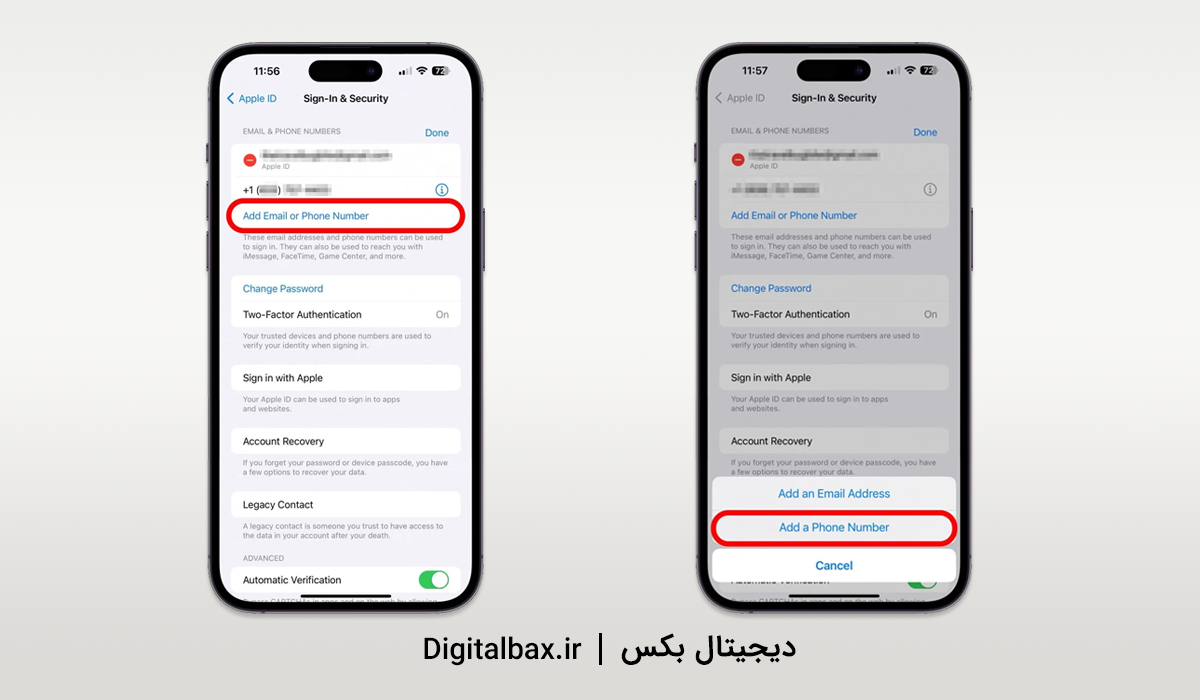
بهروزرسانی شماره تلفن در Apple ID
-
به Settings > Apple ID (بالای صفحه) بروید.
-
روی Name, Phone Numbers, Email کلیک کنید.
-
گزینه Edit را در کنار “Reachable At” بزنید.
-
شماره قبلی را حذف و شماره جدید را وارد کنید.
-
کد تأیید ارسالشده به شماره جدید را وارد کنید.
تغییر شماره در iCloud و سرویسهای مرتبط
پس از تغییر شماره در Apple ID، سرویسهایی مانند iCloud، Find My iPhone، و Calendar نیز بهروزرسانی میشوند. با این حال، بهتر است اتصال مجدد آنها را بررسی کنید:
-
وارد iCloud شوید و مطمئن شوید که شماره جدید ثبت شده است.
-
سرویس Find My iPhone را بررسی کرده و شماره تماس اضطراری را بهروزرسانی کنید.
حذف شماره قبلی از iPhone
پاکسازی اطلاعات سیمکارت قبلی
اگر دیگر از شماره قدیمی استفاده نمیکنید:
-
سیمکارت را خارج کرده و شماره را از مخاطبین حذف کنید.
-
تنظیمات پیامرسانی را بررسی کرده و شماره را پاک کنید.
حذف شماره از iMessage و FaceTime
-
وارد Settings > Messages > Send & Receive شوید.
-
شماره قدیمی را غیرفعال یا حذف کنید.
-
همین کار را برای FaceTime نیز انجام دهید.
بهروزرسانی شماره در مخاطبین و پیامرسانها
تغییر شماره فقط به تنظیمات آیفون محدود نمیشود. شما باید این تغییر را در اپلیکیشنهای ارتباطی و لیست مخاطبین نیز اعمال کنید.
تغییر شماره در WhatsApp
-
اپلیکیشن WhatsApp را باز کنید.
-
به Settings > Account > Change Number بروید.
-
شماره قدیمی و جدید را وارد کرده و تایید کنید.
-
در صورت تمایل، گزینه Notify Contacts را فعال کنید تا مخاطبان شما مطلع شوند.
اطلاعرسانی به مخاطبین
پس از تغییر شماره، بهتر است بهصورت دستی یا با استفاده از پیام گروهی، مخاطبین خود را از این موضوع مطلع کنید. این کار به حفظ ارتباطات کمک میکند.
بررسی مشکلات احتمالی پس از تغییر شماره
گاهی با تغییر شماره، برخی ویژگیهای آیفون یا اپل ID دچار اختلال میشوند. در ادامه به برخی از مشکلات رایج میپردازیم:
عدم دریافت پیامک فعالسازی
-
مطمئن شوید که سیمکارت فعال است و پیامک دریافت میکند.
-
در صورت تأخیر، آیفون را یکبار خاموش و روشن کنید.
-
از اتصال به اینترنت مطمئن شوید (Wi-Fi یا Cellular).
قطع اتصال FaceTime یا iMessage
-
وارد Settings > Messages شوید و iMessage را خاموش و روشن کنید.
-
همین مراحل را برای FaceTime انجام دهید.
-
در صورت عدم رفع مشکل، از Apple ID خارج شده و مجدداً وارد شوید.
استفاده از دو شماره همزمان در آیفون (Dual SIM)
آیفونهای جدید (XS و بالاتر) از دو سیمکارت همزمان (فیزیکی + eSIM یا دو eSIM) پشتیبانی میکنند. این قابلیت برای کاربرانی که میخواهند از شماره کاری و شخصی بهصورت همزمان استفاده کنند، بسیار مفید است.
تنظیم شماره پیشفرض تماس و پیام
-
وارد Settings > Cellular شوید.
-
هر دو شماره را مشاهده خواهید کرد.
-
در بخش Default Voice Line یا iMessage & FaceTime, شماره دلخواه را انتخاب کنید.
مدیریت دو خط فعال
-
میتوانید برای هر مخاطب شماره پیشفرض خاصی انتخاب کنید.
-
آیفون به شما اجازه میدهد تماسها یا پیامها را از طریق هر خط دلخواه ارسال کنید.
سوالات متداول درباره تغییر شماره تلفن در آیفون
1. آیا بعد از تغییر شماره، Apple ID من هم تغییر میکند؟
خیر، Apple ID ثابت میماند، فقط باید شماره مرتبط را در بخش اطلاعات تماس بهروزرسانی کنید.
2. چرا iMessage پس از تغییر شماره فعال نمیشود؟
بررسی کنید سیمکارت فعال باشد و پیامک ارسال شود. همچنین، اتصال اینترنت برقرار باشد.
3. آیا لازم است همه دستگاههای اپل من را نیز بهروزرسانی کنم؟
بله، برای همگامسازی بهتر، وارد Apple ID در سایر دستگاهها شوید و شماره جدید را نیز ثبت کنید.
4. چگونه بفهمم که شماره جدید در iMessage ثبت شده است؟
به مسیر Settings > Messages > Send & Receive بروید. شماره جدید باید در لیست باشد و تیک خورده باشد.
5. آیا تماسها و پیامهای قبلی من حذف میشوند؟
خیر، فقط شماره جدید جایگزین میشود. اطلاعات قبلی شما حذف نخواهد شد مگر اینکه خودتان اقدام کنید.
6. آیا شماره تلفن جدیدم برای سایر مخاطبین نیز بهصورت خودکار بهروزرسانی میشود؟
خیر، باید خودتان به آنها اطلاع دهید یا در اپلیکیشنهایی مثل واتساپ گزینه اطلاعرسانی را فعال کنید.
نتیجهگیری و جمعبندی نهایی
تغییر شماره تلفن در آیفون تنها با تعویض سیمکارت انجام نمیشود، بلکه نیاز به بهروزرسانی اطلاعات در سرویسهای اپل مانند Apple ID، iMessage، FaceTime و iCloud نیز دارد. با دنبالکردن مراحل گفتهشده در این مقاله، میتوانید بهسادگی شماره جدید خود را در تمام بخشهای گوشی تنظیم کرده و از مشکلات احتمالی پیشگیری کنید.
همچنین اگر از آیفونهای جدید با قابلیت Dual SIM استفاده میکنید، میتوانید همزمان از دو شماره بهرهمند شوید و بین آنها بهراحتی جابهجا شوید.