نحوه رفع مشکل کار نکردن اپل اپ استور در مک
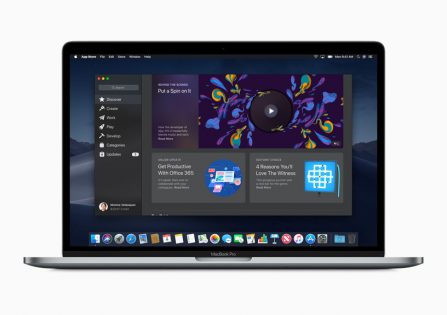
اپل اپ استور (Mac App Store) یکی از مهمترین بخشهای اکوسیستم macOS است که به کاربران امکان دانلود و بهروزرسانی اپلیکیشنها و بازیهای مختلف را میدهد. از ابزارهای کاربردی مانند Pages و Numbers گرفته تا بازیهای سرگرمکننده، اپ استور منبع اصلی برای دسترسی به نرمافزارهای سازگار با مک است. با این حال، گاهی اوقات کاربران با مشکلاتی مانند باز نشدن اپ استور، عدم دانلود برنامهها یا خطاهایی مانند “Cannot Connect to App Store” مواجه میشوند. این مشکلات میتوانند ناشی از مسائل ساده مانند اتصال اینترنت ضعیف یا تنظیمات نادرست باشند، یا گاهی پیچیدهتر و مرتبط با سرورهای اپل یا سیستم عامل.
در این پست وبلاگ، به صورت جامع و گامبهگام به بررسی دلایل احتمالی کار نکردن اپ استور در مک و راهحلهای عملی برای رفع آن میپردازیم. این راهنما بر اساس آخرین بهروزرسانیهای macOS تا سال ۲۰۲۵ تهیه شده و شامل نکات کاربردی، سناریوهای واقعی و منابع معتبر است. اگر با مشکلاتی در اپ استور مواجه هستید، این مقاله به شما کمک میکند تا به سرعت به دنیای اپلیکیشنهای مک بازگردید.
کار نکردن اپل اپ استور در مک
دلایل احتمالی کار نکردن اپ استور
قبل از بررسی راهحلها، مهم است که دلایل احتمالی مشکل را درک کنیم. بر اساس منابع معتبر و تجربه کاربران، مشکلات رایج شامل موارد زیر هستند:
-
مشکلات اتصال اینترنت: اتصال ضعیف یا ناپایدار به Wi-Fi یا مشکلات روتر میتواند مانع از بارگذاری اپ استور شود.
-
تنظیمات نادرست دستگاه: تاریخ و ساعت نادرست یا تنظیمات Apple ID میتوانند با سرورهای اپل تداخل ایجاد کنند.
-
مشکلات نرمافزاری: باگهای موقت در macOS یا پر شدن حافظه کش اپ استور میتوانند عملکرد را مختل کنند.
-
مشکلات سرور اپل: قطعی موقت سرورهای اپل، بهویژه در مناطق خاص، میتواند دسترسی را محدود کند.
-
محدودیتهای تنظیم شده: فعال بودن Content & Privacy Restrictions ممکن است دسترسی به اپ استور را مسدود کند.
-
فضای ذخیرهسازی ناکافی: کمبود فضا در مک میتواند مانع دانلود یا نصب اپلیکیشنها شود.
با شناسایی این دلایل، میتوانیم به سراغ راهحلهای هدفمند برویم. در ادامه، مراحل را از سادهترین به پیچیدهتر بررسی میکنیم.
راهحلهای ساده و اولیه
۱. بررسی اتصال اینترنت
اولین و رایجترین دلیل کار نکردن اپ استور، مشکلات اتصال اینترنت است. اپ استور برای بارگذاری محتوا به اتصال پایدار نیاز دارد. مراحل زیر را امتحان کنید:
-
تست سرعت اینترنت: از وبسایتهایی مانند Speedtest.net استفاده کنید تا سرعت و پینگ اینترنت خود را بررسی کنید. پینگ بالا یا سرعت پایین میتواند مشکلساز باشد.
-
ریاستارت مودم/روتر: مودم را خاموش کنید، ۳۰ ثانیه صبر کنید و دوباره روشن کنید. این کار مشکلات موقت شبکه را رفع میکند.
-
اتصال به شبکه دیگر: اگر از Wi-Fi استفاده میکنید، به هاتاسپات موبایل متصل شوید یا بالعکس. این کار کمک میکند تا مشخص شود مشکل از شبکه شماست یا خیر.
۲. خروج و ورود مجدد به اپ استور
گاهی اوقات، مشکلات مربوط به Apple ID میتوانند باعث اختلال شوند. برای رفع این مشکل:
-
اپ استور را باز کنید.
-
از منوی Store، گزینه Sign Out را انتخاب کنید.
-
مک را ریاستارت کنید.
-
دوباره به اپ استور بروید و با Apple ID خود Sign In کنید.
این کار اطلاعات حساب کاربری را تازهسازی میکند و مشکلات موقت احراز هویت را برطرف میکند.
۳. بررسی تنظیمات تاریخ و ساعت
تنظیمات نادرست تاریخ و ساعت میتوانند با گواهیهای SSL سرورهای اپل تداخل ایجاد کنند. برای اصلاح:
-
روی لوگوی اپل در گوشه بالا سمت چپ کلیک کنید و System Settings را باز کنید.
-
به بخش General > Date & Time بروید.
-
گزینه Set date and time automatically را فعال کنید و مطمئن شوید منطقه زمانی (مثلاً تهران) درست است.
این تنظیم ساده اما حیاتی است، زیرا اپل به شدت به هماهنگی زمانی حساس است.
۴. بستن و بازگشایی اپ استور
مشکلات نرمافزاری موقت میتوانند با بستن کامل اپ استور رفع شوند:
-
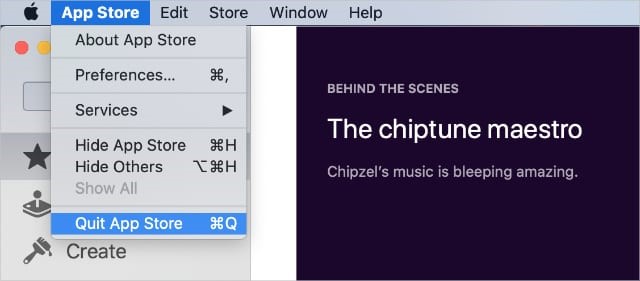
روی آیکون اپ استور در Dock راستکلیک کنید و Quit را انتخاب کنید.
-
یا از منوی Apple، گزینه Force Quit را برای اپ استور انتخاب کنید.
-
چند ثانیه صبر کنید و اپ استور را دوباره باز کنید.
کار نکردن اپل اپ استور در مک
راهحلهای پیشرفتهتر
۵. پاک کردن کش اپ استور
فایلهای کش ممکن است خراب شوند و باعث اختلال شوند. برای پاک کردن:
- Finder را باز کنید.
- از منوی Go، گزینه Go to Folder را انتخاب کنید.
- مسیر ~/Library/Caches/com.apple.appstore/ را وارد کنید و فایلها را به سطل زباله منتقل کنید.
- همین کار را برای ~/Library/Caches/com.apple.storeagent/ تکرار کنید.
- مک را ریاستارت کنید و اپ استور را دوباره باز کنید
این روش، که در منابع مختلف توصیه شده، اغلب مشکلات بارگذاری را حل میکند.
۶. بهروزرسانی macOS
نسخه قدیمی macOS ممکن است با اپ استور ناسازگار باشد. برای بررسی آپدیت:
-
روی لوگوی اپل کلیک کنید و System Settings > General > Software Update را انتخاب کنید.
-
اگر بهروزرسانی موجود است، روی Update Now کلیک کنید.
-
پس از نصب، مک را ریاستارت کنید و اپ استور را بررسی کنید.
بهروزرسانیها معمولاً باگهای سیستمی را رفع میکنند و عملکرد اپ استور را بهبود میبخشند.
۷. بررسی محدودیتهای Content & Privacy
محدودیتهای تنظیم شده ممکن است دسترسی به اپ استور را مسدود کنند:
-
به System Settings > Screen Time > Content & Privacy بروید.
-
اگر فعال است، روی Stores کلیک کنید.
-
مطمئن شوید گزینههای مربوط به App Store روی Allow تنظیم شدهاند.
این ویژگی برای کنترل والدین مفید است، اما ممکن است به اشتباه فعال شده باشد.
۸. بررسی وضعیت سرورهای اپل
گاهی مشکل از سرورهای اپل است. برای بررسی:
-
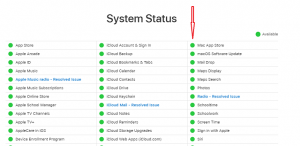
به وبسایت Apple System Status (apple.com/support/systemstatus) بروید.
-
وضعیت App Store را چک کنید. اگر نقطه سبز نیست، مشکل از اپل است و باید صبر کنید.
در ایران، به دلیل محدودیتها، ممکن است نیاز به VPN داشته باشید تا این صفحه را ببینید.
۹. بررسی فضای ذخیرهسازی
کمبود فضا میتواند مانع دانلود شود:
-
روی لوگوی اپل کلیک کنید و About This Mac > Storage را انتخاب کنید.
-
اگر فضا کم است، فایلهای غیرضروری را حذف کنید یا از ابزارهایی مانند CleanMyMac استفاده کنید.
۱۰. غیرفعال کردن VPN یا فایروال
VPN یا فایروال ممکن است با سرورهای اپل تداخل ایجاد کنند:
-
اگر از VPN استفاده میکنید، آن را موقتاً خاموش کنید.
-
فایروال را در System Settings > Network > Firewall بررسی و موقتاً غیرفعال کنید.
۱۱. ریست کردن NVRAM/PRAM
NVRAM تنظیمات سیستمی را ذخیره میکند و ریست آن میتواند مشکلات را حل کند:
-
مک را خاموش کنید.
-
آن را روشن کنید و بلافاصله کلیدهای Command + Option + P + R را نگه دارید.
-
پس از ۲۰ ثانیه یا شنیدن صدای دوم بوت، کلیدها را رها کنید.
۱۲. بازنشانی تنظیمات شبکه
اگر هیچکدام کار نکرد، تنظیمات شبکه را ریست کنید:
-
به System Settings > Network بروید.
-
شبکه Wi-Fi را حذف کنید (دکمه -) و دوباره اضافه کنید.
-
رمز Wi-Fi را وارد کنید و اتصال را تست کنید.
سناریوهای واقعی و نکات کاربردی
فرض کنید اپ استور باز میشود اما دانلود نمیکند. ابتدا فضای ذخیرهسازی و اینترنت را چک کنید. یا اگر خطای “Cannot Connect” میبینید، احتمالاً مشکل از VPN یا سرورهای اپل است. در ایران، به دلیل تحریمها، استفاده از VPN معتبر (مانند NordVPN) میتواند کمک کند، اما گاهی باید چندین سرور را تست کنید.
مشکل رایج دیگر: پس از آپدیت macOS، تنظیمات Screen Time ممکن است ریست شوند. همیشه بعد از آپدیت، این تنظیمات را بررسی کنید.
نتیجهگیری
کار نکردن اپ استور در مک میتواند آزاردهنده باشد، اما با مراحل بالا، از بررسی اینترنت تا ریست NVRAM، میتوانید مشکل را حل کنید. شروع با راهحلهای ساده مانند چک کردن اینترنت و تاریخ/ساعت منطقی است. اگر مشکل ادامه داشت، به سراغ پاک کردن کش یا تماس با پشتیبانی اپل بروید. همیشه قبل از تغییرات بزرگ، از دادههای خود بکاپ بگیرید.
این راهنما، که بر اساس منابع معتبر و تجربه کاربران تهیه شده، به شما کمک میکند تا اپ استور را دوباره فعال کنید و از اپلیکیشنهای مک لذت ببرید. اگر سؤالی دارید، در انجمنهای اپل یا با پشتیبانی تماس بگیرید.