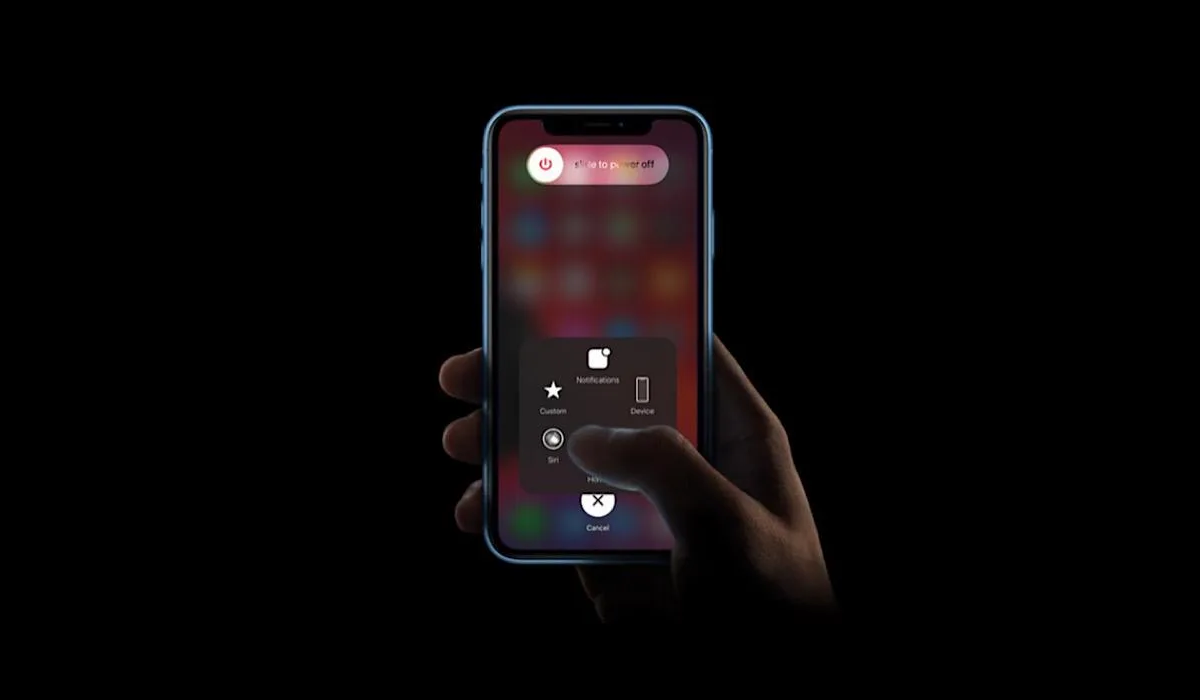
قفل خودکار (Auto-Lock) یکی از قابلیتهای مهم آیفون و آیپد است که باعث میشود دستگاه پس از مدت مشخصی از غیرفعال بودن صفحهنمایش، بهصورت خودکار قفل شود.
این ویژگی علاوه بر صرفهجویی در مصرف باتری، امنیت اطلاعات شما را نیز افزایش میدهد.
در این مقاله، بهصورت مرحلهبهمرحله نحوه تغییر زمان قفل خودکار در آیفون و آیپد مجهز به iOS 15 و iPadOS 15 را آموزش میدهیم.
۱. مفهوم قفل خودکار (Auto-Lock) در آیفون و آیپد
قفل خودکار به مدتزمانی گفته میشود که پس از آن، در صورت عدم لمس صفحه یا استفاده از دستگاه، نمایشگر بهصورت خودکار خاموش شده و آیفون یا آیپد قفل میشود.
بهطور پیشفرض، این زمان معمولاً روی ۳۰ ثانیه یا ۱ دقیقه تنظیم شده است، اما میتوانید آن را به دلخواه افزایش یا کاهش دهید.
اگر تمایل دارید صفحهنمایش مدت بیشتری روشن بماند (مثلاً هنگام مطالعه یا استفاده از اپلیکیشنهای خاص)، میتوانید زمان قفل را افزایش دهید.
در مقابل، برای صرفهجویی در باتری و افزایش امنیت، کاهش زمان قفل توصیه میشود.
۲. مراحل تغییر زمان قفل خودکار در iOS 15 و iPadOS 15
برای تغییر تنظیمات Auto-Lock، مراحل زیر را دنبال کنید:
-
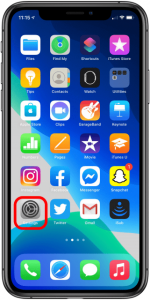
وارد Settings (تنظیمات) شوید.
-
به پایین اسکرول کرده و روی گزینهی Display & Brightness (نمایشگر و روشنایی) ضربه بزنید.
-
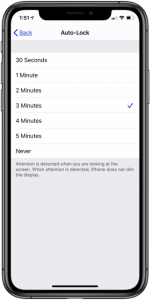
در این صفحه، گزینهای به نام Auto-Lock (قفل خودکار) را پیدا و انتخاب کنید.
-
حالا فهرستی از زمانهای مختلف را مشاهده میکنید؛ معمولاً شامل گزینههای زیر است:
-
30 Seconds
-
1 Minute
-
2 Minutes
-
3 Minutes
-
4 Minutes
-
5 Minutes
-
Never (هرگز)
-
-
مدتزمان دلخواه خود را انتخاب کنید.
پس از انتخاب، تنظیم جدید فوراً فعال میشود و دستگاه بر اساس آن زمان، صفحه را قفل خواهد کرد
۳. نکته درباره گزینه “Never”
اگر گزینهی Never (هرگز) را انتخاب کنید، دستگاه دیگر بهصورت خودکار قفل نخواهد شد و صفحهنمایش تا زمانی که بهصورت دستی خاموشش نکنید، روشن میماند.
این گزینه برای زمانی مفید است که بخواهید مدت طولانی با دستگاه کار کنید (مثلاً در هنگام نمایش دستورالعمل یا ارائه).
اما باید توجه داشت که فعال کردن گزینه “Never” باعث مصرف بیشتر باتری و کاهش امنیت دستگاه میشود، زیرا هرکسی میتواند بدون نیاز به رمز وارد آیفون یا آیپد شما شود اگر صفحه هنوز روشن باشد.
۴. چرا گزینه Auto-Lock در آیفون من غیرفعال است؟
گاهی کاربران متوجه میشوند که گزینه Auto-Lock در تنظیمات خاکستری (غیرفعال) شده و قابل تغییر نیست.
این حالت معمولاً در یکی از شرایط زیر رخ میدهد:
-
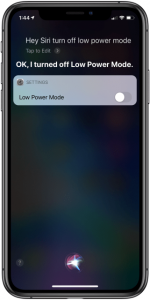
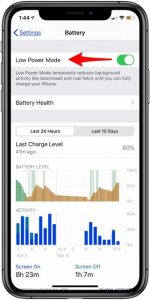
حالت Low Power Mode (صرفهجویی در مصرف انرژی) فعال است.
در این حالت، iOS بهصورت خودکار زمان قفل را روی ۳۰ ثانیه قرار میدهد تا مصرف باتری کاهش یابد.
برای رفع این مشکل:-
به Settings → Battery بروید.
-
گزینهی Low Power Mode را خاموش کنید.
-
سپس دوباره به مسیر Display & Brightness → Auto-Lock برگردید و زمان دلخواه خود را انتخاب کنید.
-
-
مدیریت دستگاه یا پروفایل سازمانی (MDM) تنظیماتی را قفل کرده است.
در دستگاههای شرکتی یا آموزشی، ممکن است مدیر شبکه محدودیتهایی روی قفل خودکار اعمال کرده باشد. در این صورت، باید با مدیر IT تماس بگیرید.
که می توانید با استفاده از بایپس قفل MDM و نرم افزار کار حرفه ای قفل را آنلاک کنید.
۵. تأثیر زمان قفل خودکار بر عمر باتری و امنیت
-
هرچه زمان قفل کوتاهتر باشد، صفحهنمایش زودتر خاموش میشود و در نتیجه عمر باتری بیشتر میشود.
-
تنظیم زمان طولانیتر ممکن است برای استفادهی مداوم مفید باشد، اما مصرف باتری را افزایش میدهد.
-
برای امنیت بیشتر، بهتر است زمان قفل را بین ۱ تا ۲ دقیقه تنظیم کنید.
-
اگر از قابلیت Face ID یا Touch ID استفاده میکنید، قفل خودکار یکی از ابزارهای اصلی محافظت از دادههای شخصی است.
۶. روش قفل دستی آیفون یا آیپد
علاوه بر قفل خودکار، میتوانید دستگاه را بهصورت دستی نیز قفل کنید:
-
در آیفونها و آیپدهای جدید: دکمه کناری (Side Button) را یک بار فشار دهید تا صفحه خاموش و قفل شود.
-
در مدلهای قدیمیتر: از دکمه Sleep/Wake در بالای دستگاه استفاده کنید.
قفل دستی در هر زمان ممکن است و تأثیری بر تنظیمات Auto-Lock ندارد.
۷. تنظیم زمان قفل در حالت Low Power Mode
اگر اغلب از حالت صرفهجویی در مصرف انرژی استفاده میکنید اما میخواهید زمان قفل طولانیتر باشد، متأسفانه در iOS 15 گزینهی مستقیمی برای تغییر آن وجود ندارد.
در این حالت، سیستم بهطور خودکار Auto-Lock را روی ۳۰ ثانیه قرار میدهد و امکان تغییر آن تا زمان غیرفعال شدن حالت Low Power وجود ندارد.
برای راهحل موقت میتوانید:
-
از Control Center حالت Low Power Mode را خاموش کنید.
-
زمان قفل خودکار را تنظیم نمایید.
-
سپس در صورت نیاز، حالت صرفهجویی را دوباره فعال کنید (در برخی موارد تنظیم انتخابشده حفظ میشود).
۸. سوالات متداول (FAQ)
۱. چگونه میتوانم از خاموش شدن سریع صفحه جلوگیری کنم؟
به مسیر Settings → Display & Brightness → Auto-Lock بروید و زمان را روی ۲ یا ۵ دقیقه تنظیم کنید.
۲. چرا آیفون من در حالت Low Power بهسرعت قفل میشود؟
زیرا در این حالت، iOS بهطور خودکار زمان قفل را برای صرفهجویی در باتری کاهش میدهد.
۳. آیا تغییر زمان قفل خودکار بر عملکرد دستگاه تأثیر دارد؟
خیر، اما ممکن است بر مصرف باتری و امنیت اثر بگذارد.
۴. آیا میتوانم برای برنامه خاصی قفل خودکار را غیرفعال کنم؟
خیر، قفل خودکار بهصورت کلی برای کل سیستم اعمال میشود و نه برای اپلیکیشنهای جداگانه.
۵. آیا گزینه Never ایمن است؟
خیر، چون دستگاه شما قفل نمیشود و هر کسی میتواند به آن دسترسی پیدا کند. فقط در مواقع خاص از آن استفاده کنید.
۶. اگر گزینه Auto-Lock غیرفعال باشد چه کنم؟
ابتدا بررسی کنید که حالت Low Power Mode فعال نباشد، سپس دوباره وارد تنظیمات شوید.
۹. جمعبندی نهایی
قابلیت Auto-Lock در آیفون و آیپد نقش مهمی در حفظ امنیت و مدیریت مصرف انرژی دارد.
در نسخههای iOS 15 و iPadOS 15، اپل این قابلیت را ساده و در دسترس نگه داشته تا کاربران بتوانند بهراحتی مدت زمان قفل خودکار را تغییر دهند.
با تنظیم درست این گزینه، میتوانید بین امنیت، راحتی و صرفهجویی در باتری تعادل ایجاد کنید.